Exporte & Downloads
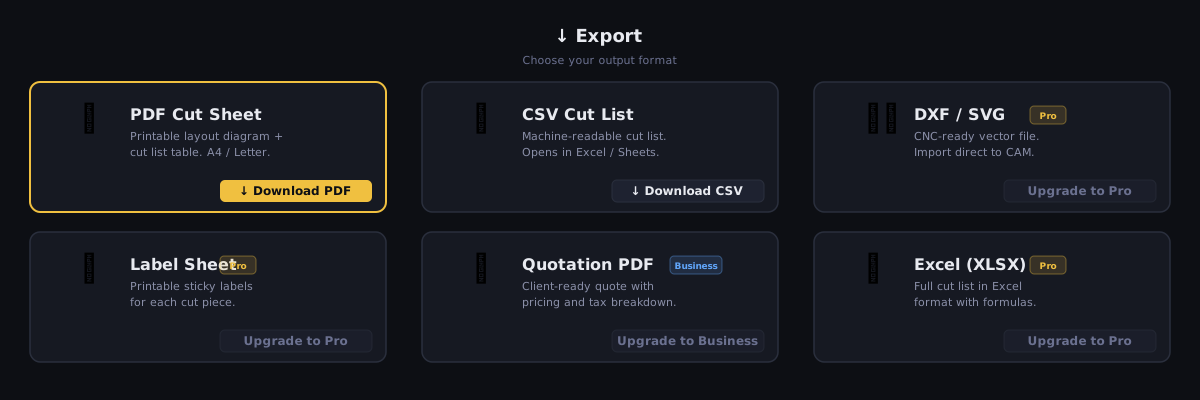
Nach dem Ausführen einer Optimierung kann CutOptim Ihre Ergebnisse in mehreren Formaten exportieren, um verschiedene nachgelagerte Anforderungen zu erfüllen — vom Drucken eines Werkstatt-Schnittblatts bis hin zur Steuerung einer CNC-Maschine. Dieser Artikel beschreibt jedes Exportformat.
Die Exporte öffnen
Führen Sie zuerst eine Optimierung aus — jeder Export benötigt einen fertigen Plan. Die Werkzeugleiste bietet Ihnen danach zwei Menüs; welches Sie brauchen, hängt davon ab, was Sie erzeugen wollen:
Downloads — die Dateiformate des Schnittplans selbst:
| Menüpunkt | Erzeugt | Tarif |
|---|---|---|
| PDF herunterladen | Druckbares Schnittblatt (mit Vorschau) | Kostenlos |
| CSV herunterladen | Rohe Schnittliste für die Tabellenkalkulation | Kostenlos |
| Excel herunterladen | Formatierte .xlsx-Arbeitsmappe mit mehreren Blättern | Pro |
| SVG | Vektordiagramm — nur im 2D-Modus | Pro |
| DXF (CNC) | CAD-/CNC-Geometrie | Pro |
Aktionen — Dinge, die Sie mit dem fertigen Plan tun, statt Formate davon:
| Menüpunkt | Bewirkt | Tarif |
|---|---|---|
| Zum Reststück-Lager hinzufügen | Speichert die Reste dieses Laufs in Ihrem Reststück-Lager | Pro |
| Etiketten drucken | Druckbare Teile-Etiketten (mit Vorschau) | Pro |
| Angebot PDF | Kundenangebot oder interner Report | Werkstatt |
Etiketten und das Angebot liegen unter Aktionen, nicht unter Downloads. Downloads enthält die fünf Dateiformate des Plans; Aktionen enthält die drei Dinge, die Sie mit ihm tun. Beide Menüs liegen in der oberen Leiste neben Speichern.
Bei PDF, Etiketten und Angebot öffnet sich zunächst eine vollständige Vorschau, bevor etwas auf die Festplatte geschrieben wird. CSV, Excel, SVG und DXF werden direkt heruntergeladen.
PDF — Druckbares Schnittblatt
Der PDF-Export erzeugt ein mehrseitiges Dokument, das gedruckt und in der Werkstatt verwendet oder an einen Kunden gesendet werden kann.
Dokumentaufbau:
- Deckblatt Pro — eine Titelseite mit Ihrem Branding und einem Zusammenfassungsblock: Ausnutzung, Platten oder Stäbe, Teile, Schnitte, Verschnitt und Materialkosten, wenn Preise gesetzt sind. Es erscheint nur bei Pro und Werkstatt und erst, wenn ein Auftrag groß genug dafür ist: ab 3 Platten in 2D, ab 3 Stäben in 1D linear und ab 2 Materialien bzw. 3 Strängen beim Holzzuschnitt. Kleinere Aufträge beginnen direkt mit der Briefkopfseite.
- Seite 1 — Übersicht: ein druckfreundlicher Firmenkopf, die Auftragszusammenfassung (Ausnutzung, Verschnitt, Platten/Stäbe, Teile, Schnittfuge, Materialkosten) mit einem Ausnutzungsbalken, etwaige Warnungen zu Materialmangel oder nicht platzierten Teilen und ein Kasten „Wie dieser Plan optimiert wurde”, der die Methode und die Einstellungen erläutert, die den Lauf beeinflusst haben.
- Legendenseite: der Farbschlüssel, auf einer eigenen Seite, damit er als eigenständige Referenz gedruckt und verwendet werden kann.
- Schnittplan: ein gerahmter Block je Platte (2D) bzw. je Stab/Strang (1D und Holz) — ein bemaßtes Diagramm mit der Teileliste darunter. Identische Einheiten werden zu einem einzigen Diagramm zusammengefasst und tragen eine Kennzeichnung „Wiederholung: N×” — und zwar in allen drei Modi, sodass ein Auftrag aus zwanzig Kopien derselben Anordnung als ein Block statt auf zwanzig Seiten gedruckt wird. Im Holzmodus ist der Plan nach Material gruppiert, mit je einem Abschnitt pro Lagerposition und pro wiederverwendetem Reststück.
- Materialbedarf (eigene Seite): was Sie für diesen Auftrag kaufen müssen, in zwei Tabellen — Neues Material und Wiederverwendete Reststücke — jeweils mit Name, Maß, Menge und Gesamtfläche bzw. -länge. Unter der Reststück-Tabelle steht eine Zeile, die angibt, wie viele Stücke Sie vor dem Start aus dem Regal holen müssen. Abschnitte, die Sie nicht brauchen, entfallen einfach: Ein Lauf, der nichts wiederverwendet hat, zeigt nur Neues Material.
- Detaillierte Schnittliste (eigene Seite): die vollständige Tabelle aller Schnitte (Teil, Maße, zugewiesene Platte/Stab). Die Spaltenüberschriften wiederholen sich oben auf jeder Folgeseite, und eine Spalte Wiederholung trägt den Multiplikator — ebenfalls in allen drei Modi.
- Schnittsequenz Pro (eigene Seite, alle drei Modi): der Sägeplan als gedruckte Liste, in der Reihenfolge, in der die Schnitte gemacht werden. Auf einer Platte lauten die Spalten
#, Platte, Schnittstufen, Erste Schnittrichtung, Position und Schnittlänge; auf einem Stab#, Stab, Reihenfolge, Bezeichnung und Position — ein Stab hat weder eine Stufe noch eine Richtung zu melden. Die Zählregel steht als Zeile unter dem Seitentitel, sodass niemand raten muss, welche der beiden Schnittzahlen die Seite zeigt. - Abfallliste (eigene Seite): die Maße der entstandenen Reste und wie viele es jeweils sind, mit einer dritten Spalte Wiederverwendbar, die Ja oder Nein trägt. Wiederverwendbare Zeilen stehen oben, und eine Zeile unter der Tabelle nennt die Schwelle mit Ihren eigenen Zahlen. Eine einzeilige Abfallzusammenfassung schließt die Seite ab (Gesamtabfall + wie viele Reste wiederverwendbar sind).
- Plattenlayouts (nur 2D, ganz hinten): jede Platte noch einmal in voller Größe, eine je Querformat-A4-Seite, so groß gezeichnet, wie das Papier es zulässt.
Ab der zweiten Seite trägt eine dünne laufende Kopfzeile den Firmennamen und den Plantitel, und der Inhalt beginnt auf jeder Seite auf einheitlicher Höhe.
Die Kennzahlen unter der Schnittsequenz
Unter der Sägeplan-Tabelle sitzt ein gerahmter Streifen mit den Zahlen, die der Bediener auf einen Blick braucht: Schnitte (die Zahl der Schritte), Sägedurchgänge — nur gedruckt, wenn sie von der Schnittzahl abweicht —, Schnittlänge und Schnittstufen. Die Schnittlänge erscheint nur dort, wo tatsächlich eine gemessen wurde: in 2D aus dem Schnittbaum, im Holzmodus aus dem je Material bekannten Querschnitt. 1D Linear führt von sich aus keinen Querschnitt mit — dort erscheint die Schnittlänge, sobald Sie in den Einstellungen die Profilbreite eingetragen haben; bleibt sie auf 0, druckt der Streifen Positionen und keine Länge, statt eine geratene Zahl auszuweisen.
Warum die Plattenlayouts hinten stehen
Im laufenden Hochformat-Text bekommt jedes Diagramm rund 174 × 80 mm, was auf einer 2800 × 2070 mm großen Platte etwa 1:16 entspricht — als Bild lesbar, zum Arbeiten unbrauchbar. Eine A4-Seite im Querformat gibt ungefähr die dreifache Fläche und passt zum Seitenverhältnis einer typischen Platte, sodass die Teile groß genug sind, um sie an der Maschine abzulesen.
Die Diagramme im Textfluss bleiben erhalten, damit sich das Dokument weiterhin von vorn bis hinten lesen lässt; die Seiten in voller Größe sind eine Wiederholung davon. Die Wiederholungen ans Ende zu setzen hält außerdem den Lesetext — Zusammenfassung, Schnittliste, Sägeplan, Abfall — zusammenhängend, statt ihn mit ganzseitigen Zeichnungen zu durchsetzen.
Wie die Spalte Wiederverwendbar entschieden wird
Die Spalte ist keine Einschätzung: Sie ist Ihre eigene Einstellung Mindestrest, angewendet auf das Reststück — und das PDF druckt die Regel mit Ihren Zahlen darin aus.
- 2D — ein Rest gilt als wiederverwendbar, wenn beide Seiten das Mindestmaß erreichen. Ein langer, aber schmaler Streifen ist nicht nutzbar, wie lang er auch sei.
- 1D und Holz — ein Rest gilt als wiederverwendbar, wenn die verbleibende Länge das Mindestmaß erreicht.
Die Spalte druckt die Wörter Ja und Nein statt eines Hakens, weil die eingebettete Teilschrift keine Symbolzeichen mitbringt. Wie die Schwelle gesetzt wird, steht unter Mindestrest.
Wiederverwendete Reststücke sind überall gekennzeichnet, wo sie auftauchen. Eine Platte oder ein Stab aus Ihrem Reststück-Lager wird neben seiner Nummer mit (Reststück) gekennzeichnet und trägt den Namen, den Sie dem Stück gegeben haben — so weiß die Person an der Säge, dass sie es aus dem Regal holen soll, statt neues Material anzubrechen.
Pro Pro: sauberes PDF ohne Upgrade-Fußzeile. Das Unternehmensbranding (Logo, Name, Slogan) erscheint im Kopf auf Seite 1 und in der laufenden Kopfzeile. Siehe Unternehmensbranding.
Kostenlos: Das PDF ist voll nutzbar — in der Fußzeile jeder Seite erscheint eine kleine „CutOptim”-Upgrade-Zeile. Über den Diagrammen liegt kein Wasserzeichen.
Die Legende, der Materialbedarf, die detaillierte Schnittliste, die Seite Schnittsequenz und die Abfallliste beginnen jeweils auf einer eigenen Seite, sodass Sie bei großen Aufträgen nur die benötigten Seiten an jedem Arbeitsplatz drucken können — und in 2D können Sie dem Bediener aus dem hinteren Teil des Dokuments eine einzelne Querformat-Seite je Platte in voller Größe in die Hand geben.
CSV — Schnittlisten-Tabelle
Der CSV-Export erzeugt eine kommaseparierte Datei, die in Excel, Google Sheets oder jeder Tabellenkalkulationsanwendung geöffnet oder in Werkstattverwaltungssysteme importiert werden kann.
CSV-Spalten (2D-Modus):
| Spalte | Beschreibung |
|---|---|
piece_label | Teilebezeichnung wie in der Teile-Tabelle eingegeben |
width | Teilebreite |
height | Teilehöhe |
qty | Menge (eine Zeile pro einzelnem Teil) |
sheet_index | Von welcher Lagerplatte dieses Teil geschnitten wird (1-basiert) |
sheet_label | Plattenbezeichnung |
pos_x | X-Position des Teils auf der Platte (untere linke Ecke) |
pos_y | Y-Position des Teils auf der Platte |
rotated | true wenn das Teil um 90° gegenüber seinen Eingabemaßen gedreht wurde |
CSV-Spalten (1D-Modus):
| Spalte | Beschreibung |
|---|---|
piece_label | Teilebezeichnung |
length | Schnittlänge |
qty | Immer 1 pro Zeile |
bar_index | Von welcher Lagerstange dieses Teil geschnitten wird |
bar_label | Stangenbezeichnung |
position | Abstand vom Stangenanfang |
CSV-Export ist sowohl im kostenlosen als auch im Pro-Tarif verfügbar.
Die CSV-Datei verwendet UTF-8-Kodierung mit BOM für Kompatibilität mit Excel unter Windows. Beim Öffnen in Google Sheets wählen Sie Datei → Importieren und wählen Sie UTF-8.
Excel (.xlsx) — Formatierte Arbeitsmappe mit mehreren Blättern Pro
Der Excel-Export erzeugt eine druckfertige, gebrandete .xlsx-Arbeitsmappe — eine reichhaltigere, formatierte Alternative zur reinen CSV. Sie öffnet sich in Microsoft Excel, LibreOffice Calc, Google Sheets und Apple Numbers.
Blätter (Registerkarten):
- Übersicht — ein gebrandeter Kopf (Ihr Firmenlogo und Ihre Firmendetails bei Pro), die Auftrags-Metadaten (Projekt, Datum, Modus, Einheit), der Lagerversorgungsmodus (unbegrenzt oder begrenzt), ein Zusammenfassungsblock (Ausbeute %, Verschnitt, Platten/Stäbe, Teile, Schnittfuge, Gesamtkosten) und ein Abschnitt „Wie dieser Plan optimiert wurde”, der die Methode, die Einstellungen, die den Lauf beeinflusst haben, und das Ergebnis auflistet. Im Modus begrenzter Lagerbestand wird außerdem eine Liste „Nicht zugeschnitten” hinzugefügt, die alle Teile benennt, die nicht gepasst haben.
- Schnittliste — die vollständige Tabelle je Teil für den aktiven Modus (2D / 1D / Holz), mit einer fixierten Kopfzeile und Spaltenfiltern.
- Schnittsequenz — der Sägeplan als eigene Registerkarte, in allen drei Modi, direkt hinter der Schnittliste eingefügt: Sie ist das, womit der Bediener arbeitet, und gehört deshalb vor die Material- und Abfallrechnung. In 2D lauten die Spalten
#, Platte, Schnittstufen, Erste Schnittrichtung, Position und Schnittlänge; auf einem Stab#, Stab, Reihenfolge, Bezeichnung, Position und Schnittlänge — im 1D-Linearschnitt bleibt die Längenspalte leer, solange keine Profilbreite eingetragen ist, und füllt sich, sobald Sie eine gesetzt haben. Die Summen (Schnitte, Sägedurchgänge, Schnittlänge, Schnittstufen) werden am Fuß des Blatts wiederholt, damit es allein steht, wenn es die einzige Seite ist, die mit an die Säge geht, gefolgt von der Zeile „Eine Zeile = eine Anschlagseinstellung”. Ohne Pro fehlt die Registerkarte einfach. - Material — Materialbedarf, aggregiert nach Größe, mit Mengen, Fläche oder Länge und Kosten (wenn Preise gesetzt sind), plus einer Summenzeile. Wenn der Lauf gespeicherte Reste wiederverwendet hat, wird darunter eine zweite Tabelle Wiederverwendete Reststücke angehängt, sodass das, was Sie kaufen müssen, und das, was Sie bereits besitzen, getrennt bleiben.
- Verschnitt — jeder übrig gebliebene Zuschnittrest nach Name, Größe und Menge — wiederverwendbare und nicht wiederverwendbare gleichermaßen — mit einer Spalte Wiederverwendbar, die ✓ oder ✗ trägt (wiederverwendbar = mindestens Ihre Mindest-Reststückgröße); wiederverwendbare Zeilen stehen oben, dazu eine Gesamtverschnitt-Zusammenfassung und die Anzahl der wiederverwendbaren Reststücke. Im begrenzten Bestandsmodus werden außerdem alle nicht zuschneidbaren Teile aufgelistet.
- Angebot — (nur Werkstatt, wenn Preise gesetzt sind) eine aufgeschlüsselte Materialkostentabelle mit Zwischensumme, Mehrwertsteuer und Gesamtsumme.
Formatierung: gebrandete Kopfbänder, alternierende Zeilenschattierung, sinnvolle Spaltenbreiten, Währungs- und Prozent-Zahlenformate in Ihrer Locale, eine fixierte Kopfzeile und Filter auf den Tabellenblättern sowie eine druckfertige Seiteneinrichtung (A4, an Breite anpassen, wiederholende Kopfzeilen), damit die Arbeitsmappe sofort sauber druckt.
Pro Pro: Unternehmensbranding — Ihr Logo (eingebettet in das Übersicht-Blatt) und Ihre Firmendetails (Name, Adresse, Telefon, E-Mail, Registrierungsnummer) — erscheinen genau wie auf dem PDF. Siehe Unternehmensbranding. Die Registerkarte Angebot wird bei Werkstatt hinzugefügt.
Der Excel-Export wird direkt heruntergeladen (es gibt keinen Vorschauschritt). Zahlen werden als echte numerische Zellen gespeichert, sodass Sie die Schnittliste und die Materialtabellen sortieren, filtern und mit eigenen Formeln erweitern können.
SVG — Vektordiagramm Pro
Der SVG-Export erzeugt eine skalierbare Vektorgrafik-Datei des Schnittdiagramms. SVG-Dateien können:
- In Adobe Illustrator, Inkscape oder jedem Vektoreditor geöffnet werden
- In Designdokumente oder Websites eingebettet werden
- Als Referenz für manuelles Anzeichnen verwendet werden
Der SVG-Export funktioniert nur im Modus 2D-Plattenzuschnitt. Beim 1D-Linearzuschnitt oder beim Holzzuschnitt meldet der Menüpunkt, dass SVG für 2D-Pläne verfügbar ist, und es wird keine Datei erzeugt. Verwenden Sie für 1D-Pläne PDF oder DXF.
SVG-Struktur:
- Eine Datei für den gesamten Plan. Jede Platte des Ergebnisses wird untereinander in eine einzige SVG gestapelt, jeweils mit einem Abstand dazwischen — nicht eine Datei pro Platte und kein ZIP-Archiv.
- Der Export ist eine Kopie des Diagramms, das Sie auf dem Bildschirm sehen, sodass die Teile ihre Füllfarbe, ihren Umriss und die auf ihnen gezeichneten Maß- bzw. Namensbeschriftungen behalten.
- Teilebezeichnungen sind
<text>-Elemente innerhalb der Teilegruppe. - Maße sind in der Einheit, in der das Ergebnis erzeugt wurde — Millimeter oder Zoll.
Die Teile werden als <rect>-Elemente innerhalb von <g>-Gruppen gezeichnet, tragen den Teilenamen aber nicht als id, und Reststückflächen werden nicht als eigene Formen exportiert. Wenn Sie maschinenlesbare Geometrie mit identifizierbaren Teilen benötigen, verwenden Sie den DXF-Export, der Material, Teile und Beschriftungen auf eigene Layer trennt.
Häufige Anwendungsfälle:
- Einem Kunden einen Schnittplan im Vektorformat bereitstellen
- Als Vorlage für die CNC-Werkzeugbahngenerierung in einem Vektoreditor verwenden
- Über ein Materialfoto legen zur visuellen Überprüfung
DXF — CNC / CAD-Datei Pro
DXF (Drawing Exchange Format) ist das Standarddateiformat für die Übertragung von Schnittbahnen zu CNC-Fräsen, Laserschneidern, Plasmabrennern und Wasserstrahlmaschinen sowie CAD-Software.
Was das DXF enthält:
- Jede Lagerplatte, jeden Stab und jedes Profil als geschlossene Polylinie auf dem Layer
STOCK - Jedes geschnittene Teil als geschlossene Polylinie auf dem Layer
PARTS - Alle Texte (Teilenamen, Maße, Platten-/Stangenbeschriftungen) auf dem Layer
LABELS - Koordinaten in der Einheit, in der das Ergebnis erzeugt wurde — Millimeter oder Zoll — wobei die Zeichnungseinheit im Dateikopf deklariert ist (
$INSUNITS), damit Ihr CAD sie beim Import korrekt skaliert
Das DXF verwendet drei feste Layer — STOCK, PARTS, LABELS — und nicht einen Layer pro Teil. Schalten Sie in Ihrem CAD LABELS aus, um saubere Geometrie für die Werkzeugbahnberechnung zu erhalten, und STOCK, um nur die Teile zu behalten.
Der DXF-Export funktioniert in allen drei Modi: 2D-Platten, 1D-Stäbe und Holzprofile.
Kompatibilität:
Das DXF wird im Format R12 geschrieben — der am weitesten verbreiteten DXF-Revision —, das nahezu alle CNC-Controller-Software und CAD-Anwendungen lesen, einschließlich:
- AutoCAD 2010 und später
- Fusion 360
- SolidWorks (über Import)
- Mach3, Mach4, LinuxCNC
- VCarve, Aspire (Vectric)
- RhinoCAM
Der DXF-Export liefert die Umrisse der Teile als Nestingreferenz. Er enthält keine Werkzeugbahnen, Geschwindigkeiten, Schnitttiefen oder G-Code. Sie müssen Werkzeugbahnen in Ihrer CAM-Software (z. B. VCarve, Fusion 360 CAM) hinzufügen, bevor Sie diese an eine CNC-Maschine senden.
Etikettenbogen-Export Pro
Der Etikettenbogen-Export erzeugt einen druckbaren Bogen mit Teile-Etiketten, ein Etikett pro Bedarfsteil. Etiketten sind für den Druck auf Standard-A4-Etikettenbogen ausgelegt und werden auf geschnittene Teile zur Identifizierung während der Montage aufgeklebt.
Jedes Etikett enthält:
- Teilebezeichnung / Name
- Maße (B × H oder Länge)
- Menge
- Platten- oder Stangennummer, von der das Teil stammt
- Benutzerdefinierte Textfeld-Werte (wenn konfiguriert — siehe Benutzerdefinierte Textfelder)
Etikettenbogen-Layout: A4-Bogen, 4-spaltig — ein Etikett pro Bedarfsteil, zum Drucken und Aufkleben auf geschnittene Platten zur Identifizierung während der Montage.
Sortierreihenfolge-Optionen:
- Nach Platte — Alle Etiketten für Platte 1 zuerst, dann Platte 2 usw. Am besten für den Werkstatteinsatz: eine Platte schneiden, sofort alle ihre Teile beschriften, bevor Sie weitermachen.
- Nach Bezeichnung — Alphabetische Reihenfolge. Am besten beim Montieren aus vorgefertigtem Material und Arbeiten nach einem Projektplan.
Führen Sie zuerst die Optimierung durch, dann erstellen Sie sofort Etiketten. Drucken und schneiden Sie den Etikettenbogen, bevor Sie Material zur Säge bringen, damit Etiketten sofort bereit sind, wenn jedes Teil geschnitten wird.
PDF-Vorschau
Genau drei Exporte durchlaufen vor dem Herunterladen der Datei einen Vorschauschritt: das PDF-Schnittblatt, der Etikettenbogen und das Angebot. Klicken Sie einen davon an, öffnet sich ein Vorschau-Modal mit einem vollseitigen Iframe-PDF-Viewer, damit Sie das Dokument vor dem endgültigen Download überprüfen können. CSV, Excel (.xlsx), SVG und DXF haben keinen Vorschauschritt — sie werden direkt heruntergeladen.
Vorschau-Arbeitsablauf:
- Auf eine Export-Schaltfläche klicken (PDF, Etiketten, Angebot)
- Das Vorschau-Modal öffnet sich — durch alle Seiten blättern
- Auf PDF herunterladen klicken, um die Datei zu speichern
- Oder mit ✕ schließen, um ohne Download abzubrechen
Dies verhindert verschwendetes Papier durch versehentliches Exportieren des falschen Auftrags oder Plattenbereichs.
Angebots-Export Workshop
Der Angebots-Export erzeugt ein kundenorientiertes Preisdokument, das die Materialkosten für den Auftrag zusammenfasst.
Was es enthält:
- Unternehmensbranding (wenn konfiguriert — siehe Unternehmensbranding)
- Kunden-/Projektdetails (aus Projektnotizen übernommen)
- Positionen: jeder Plattentyp mit verwendeter Menge, Einheitspreis und Zeilensumme
- Zwischensumme, optionaler Aufschlagsprozentsatz und Gesamtsumme
- Optimierungszusammenfassung (Ausbeute %, Verschnitt %, verwendete Platten)
Das Angebot ist keine vollständige Rechnung. Es ist als Materialkosten-Zusammenfassung für ein Kundenangebot oder einen Auftragskostenreport konzipiert. Für eine vollständige Rechnungsstellung exportieren Sie die CSV und importieren Sie sie in Ihre Buchhaltungssoftware.
| Feature | Type | Description |
|---|---|---|
| Markup % | number | Prozentualer Aufschlag auf die Materialkostensumme. Nützlich zur Berücksichtigung von Handling, Verschnitt und Gewinnmarge. |
| Currency symbol | text | Symbol, das allen Preisfeldern vorangestellt wird. Standard: $. Bei Bedarf auf £, € oder ein anderes Symbol ändern. |
| Quotation notes | text | Freitextfeld für Bedingungen, Gültigkeitszeitraum oder zusätzliche Notizen. Erscheint am unteren Rand des Angebots. |
| Include offcut credit | boolean | Wenn aktiviert, wird der geschätzte Wert gespeicherter Zuschnittreste als Gutschriftzeile angezeigt, was die Nettomaterialkosten reduziert. |