Exporty a stahování
Po spuštění optimalizace může CutOptim exportovat výsledky v různých formátech pro různé následné potřeby – od tisknutelného plánu řezů pro dílnu až po vstup pro CNC kontrolér. Tento článek popisuje každý formát exportu.
Otevření exportů
Nejprve spusť optimalizaci — každý export potřebuje hotový plán. Panel nástrojů pak nabízí dvě nabídky a záleží na tom, co chceš vytvořit:
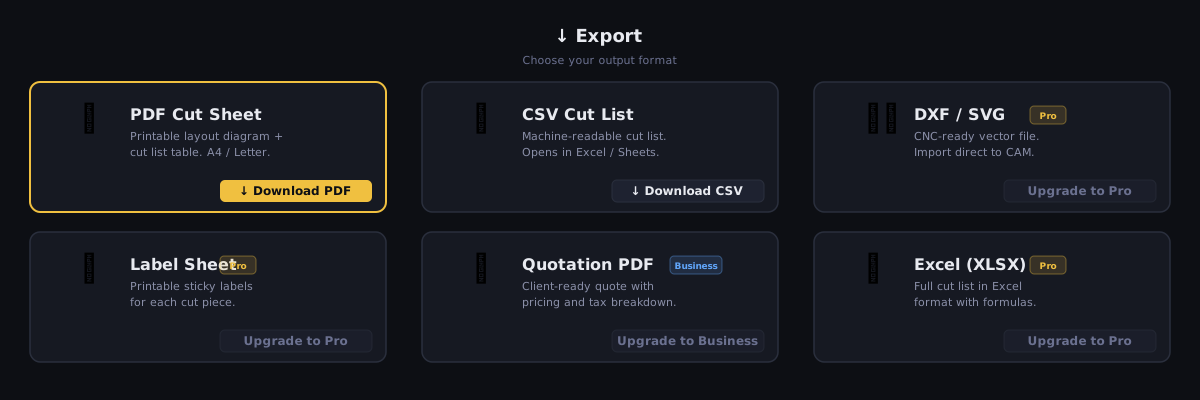
Stahování — formáty souborů se samotným plánem řezů:
| Položka nabídky | Vytvoří | Tarif |
|---|---|---|
| Stáhnout PDF | Tisknutelný plán řezů (nejprve náhled) | Zdarma |
| Stáhnout CSV | Prostý seznam řezů do tabulky | Zdarma |
| Stáhnout Excel | Formátovaný sešit .xlsx s více listy | Pro |
| SVG | Vektorový diagram — pouze režim 2D | Pro |
| DXF (CNC) | Geometrie pro CAD/CNC | Pro |
Akce — věci, které s hotovým plánem děláš, ne jeho formáty:
| Položka nabídky | Co udělá | Tarif |
|---|---|---|
| Přidat do skladu zbytků | Uloží zbytky z tohoto běhu do Skladu zbytků | Pro |
| Tisk štítků | Tisknutelné štítky dílů (nejprve náhled) | Pro |
| Nabídka PDF | Nabídka pro zákazníka nebo interní přehled | Dílna |
Štítky a Nabídka jsou pod nabídkou Akce, ne pod Stahováním. Ve Stahování je pět formátů souborů s plánem, v Akcích tři věci, které s ním děláš. Obě nabídky jsou v horní liště vedle tlačítka Uložit.
PDF, Štítky a Nabídka otevřou před zápisem na disk úplný náhled. CSV, Excel, SVG a DXF se stahují rovnou.
PDF — Tisknutelný plán řezů
Export PDF produkuje vícestránkový dokument navržený k tisku a použití na pracovišti nebo zaslání klientovi.
Struktura dokumentu:
- Titulní strana Pro — titulní list s tvým firemním vzhledem a souhrnným blokem: využití, desky nebo tyče, díly, řezy, odpad a cena materiálu, když jsou zadané ceny. Objevuje se jen v tarifech Pro a Dílna a jen tehdy, když je zakázka dost velká na to, aby se vyplatila: 3 a více desek ve 2D, 3 a více tyčí v režimu 1D Lineární a 2 a více materiálů nebo 3 a více pramenů při řezání dřeva. Menší zakázky začínají rovnou stránkou s firemním záhlavím.
- Strana 1 — Přehled: tiskově úsporné firemní záhlaví, souhrn zakázky (výtěžnost %, odpad, desky/tyče, díly, řez, cena materiálu) s pruhem využití, případná varování o nedostatku materiálu nebo neumístěných dílech a box „Jak byl plán optimalizován” vysvětlující metodu a nastavení, která ovlivnila výpočet.
- Stránka s legendou: barevný klíč jako tabulka Barva / Název / Rozměr, na vlastní stránce, aby se dala vytisknout a používat samostatně.
- Plán řezů: jeden orámovaný blok pro každou desku (2D) nebo tyč/pramen (1D a dřevo) — rozměrový diagram se seznamem dílů pod ním. Stejné jednotky se slučují do jediného schématu s označením „opakování: N×”, a to ve všech třech režimech, takže zakázka složená z dvaceti kopií jednoho rozvržení se vytiskne jako jeden blok místo dvaceti stran. U dřeva je plán seskupen podle materiálu, s jednou sekcí na každou položku materiálu a jednou na každý znovu použitý zbytek.
- Materiálové požadavky (na vlastní stránce): co je pro zakázku potřeba pořídit, ve dvou tabulkách — Nový materiál a Použité zbytky — každá s názvem, rozměrem, množstvím a celkovou plochou nebo délkou. Pod tabulkou zbytků je řádek s tím, kolik kusů si máš před začátkem vzít z regálu. Sekce, které nejsou potřeba, se prostě vynechají: běh, který nic znovu nepoužil, ukáže jen Nový materiál.
- Podrobný seznam řezů (na vlastní stránce): úplná tabulka všech řezů (díl, rozměry, přiřazená deska/tyč). Záhlaví sloupců se opakuje na začátku každé navazující stránky a násobek nese sloupec Opakování — opět ve všech třech režimech.
- Sekvence řezů Pro (na vlastní stránce, ve všech třech režimech): plán řezání jako tištěný seznam, v pořadí, ve kterém se řezy dělají. U desky jsou sloupce
#, Deska, fází řezání, Směr prvního řezu, Pozice a Délka řezu; u tyče#, Tyč, Pořadí, Název a Pozice — tyč nemá fázi ani směr, který by šlo hlásit. Konvence počítání je uvedená v řádku pod nadpisem stránky, takže nikdo nemusí hádat, které ze dvou čísel řezů stránka ukazuje. - Seznam odpadu (na vlastní stránce): rozměry vzniklých zbytků a jejich počet, se třetím sloupcem Znovupoužitelné s hodnotou Ano nebo Ne. Znovupoužitelné řádky jsou seřazené nahoru a řádek pod tabulkou uvádí práh tvými vlastními čísly. Stránku uzavírá jednořádkový souhrn odpadu (celkový odpad + kolik zbytků je znovu použitelných).
- Schémata desek (jen 2D, úplně vzadu): každá deska zopakovaná v plné velikosti, jedna na jednu stránku na šířku, vykreslená tak velká, jak papír dovolí.
Od druhé strany nese tenké průběžné záhlaví název firmy a název plánu a obsah začíná na každé stránce ve stejné výšce.
Klíčová čísla pod plánem řezání
Pod tabulkou plánu řezání je orámovaný pruh s čísly, která operátor potřebuje na první pohled: Řezy (počet kroků), průjezdů pily — vytiskne se jen tehdy, když se od počtu řezů liší —, Délka řezu a fází řezání. Délka řezu se objeví jen tam, kde ji bylo z čeho změřit: ze stromu řezů ve 2D a ze známého průřezu v režimu Dřevo. 1D lineární režim uvádí polohy a žádnou délku, protože lineární materiál nenese průřez, který by kotouč přejížděl.
Proč jsou schémata desek vzadu
V průběžném toku stránek na výšku dostane každé schéma zhruba 174 × 80 mm, což je na desce 2800 × 2070 mm přibližně 1:16 — čitelné jako obrázek, ale nepoužitelné jako podklad k práci. Stránka A4 na šířku dá zhruba trojnásobnou plochu a odpovídá poměru stran běžné desky, takže díly jsou dost velké na to, aby se daly u stroje odečíst.
Průběžné kopie ve zbytku dokumentu zůstávají, takže se dokument dá pořád číst odshora dolů; stránky v plné velikosti jsou jejich zopakováním. Umístění dozadu navíc udrží čtenou část dokumentu — souhrn, seznam řezů, plán řezání, odpad — souvislou, místo aby ji prokládaly celostránkové obrázky.
Jak se rozhoduje o sloupci Znovupoužitelné
Ten sloupec není názor: je to tvoje vlastní nastavení minimálního zbytku aplikované na zbylý kus — a PDF pravidlo vytiskne s doplněnými tvými čísly.
- 2D — zbytek je znovupoužitelný, když obě jeho strany dosáhnou minima. Dlouhý úzký pásek použitelný není, ať je jakkoli dlouhý.
- 1D a Dřevo — zbytek je znovupoužitelný, když minima dosáhne zbylá délka.
Sloupec tiskne slova Ano a Ne, ne fajfku, protože vložený podmnožinový font neobsahuje symbolové znaky. Jak práh nastavit, popisuje Minimální zbytek.
Znovu použité zbytky jsou označené všude, kde se objeví. Deska nebo tyč, která pochází ze Skladu zbytků, je vedle svého čísla označena (zbytek) a nese název, který jsi dílu dal — ten, kdo řeže, tak ví, že ji má vzít z regálu a ne načínat nový materiál.
Pro Pro: čistý PDF bez patičky s výzvou k upgradu. Firemní vzhled (logo, název, slogan) se zobrazuje v záhlaví na 1. straně a v průběžném záhlaví. Viz Firemní vzhled.
Zdarma: PDF je plně použitelné — v patičce každé stránky se zobrazuje malý řádek „CutOptim”. Přes diagramy není žádný vodoznak.
Legenda, materiálové požadavky, podrobný seznam řezů, plán řezání i seznam odpadu začínají každý na vlastní stránce, takže u velkých zakázek můžeš vytisknout jen stránky, které potřebuješ na jednotlivých pracovištích — a ve 2D můžeš operátorovi podat jednu stránku na šířku v plné velikosti na každou desku, ze zadní části dokumentu.
CSV — Tabulkový seznam řezů
Export CSV produkuje soubor s hodnotami oddělenými čárkami, který lze otevřít v Excelu, Google Sheets nebo jakékoliv tabulkové aplikaci, nebo importovat do systémů pro správu dílny.
Sloupce CSV (2D režim):
| Sloupec | Popis |
|---|---|
piece_label | Název dílu zadaný v tabulce Díly |
width | Šířka dílu |
height | Výška dílu |
qty | Množství (jeden řádek pro každý jednotlivý díl) |
sheet_index | Ze které zásobní desky je tento díl řezán (od 1) |
sheet_label | Název zásobní desky |
pos_x | Poloha X dílu na desce (levý dolní roh) |
pos_y | Poloha Y dílu na desce |
rotated | true pokud byl díl otočen o 90° oproti vstupním rozměrům |
Sloupce CSV (1D režim):
| Sloupec | Popis |
|---|---|
piece_label | Název dílu |
length | Délka řezu |
qty | Vždy 1 na řádek |
bar_index | Ze které zásobní tyče je tento díl řezán |
bar_label | Název zásobní tyče |
position | Vzdálenost od počátečního konce tyče |
Export CSV je dostupný v bezplatném i Pro tarifu.
Soubor CSV používá kódování UTF-8 s BOM pro kompatibilitu s Excelem ve Windows. Při otevírání v Google Sheets zvolte Soubor → Import a vyberte UTF-8.
Excel (.xlsx) — Formátovaný sešit s více listy Pro
Export do Excelu vytvoří sešit .xlsx připravený k tisku a s firemním vzhledem — bohatší, formátovaná alternativa k prostému CSV. Otevře se v Microsoft Excelu, LibreOffice Calc, Google Sheets i Apple Numbers.
Listy (karty):
- Přehled — firemní záhlaví (logo a údaje tvé firmy v tarifu Pro), metadata zakázky (projekt, datum, režim, jednotka), režim zásobování materiálem (neomezený nebo omezený), souhrnný blok (výtěžnost %, odpad, desky/tyče, díly, řez, celková cena) a sekce „Jak byl plán optimalizován” vypisující metodu, nastavení, která ovlivnila výpočet, a výsledek. V omezeném režimu zásob přidává také seznam „Nevyřezáno” s díly, které se nevešly.
- Seznam řezů — úplná tabulka všech dílů pro aktivní režim (2D / 1D / dřevo), s ukotveným řádkem záhlaví a filtry sloupců.
- Sekvence řezů — plán řezání jako vlastní karta, ve všech třech režimech, vložená hned za Seznam řezů, protože je to to, z čeho operátor pracuje, a patří tedy před účtování materiálu a odpadu. Ve 2D jsou sloupce
#, Deska, fází řezání, Směr prvního řezu, Pozice a Délka řezu; u tyče#, Tyč, Pořadí, Název, Pozice a Délka řezu. V režimu Dřevo je sloupec délky vyplněný vždy (průřez je znám z materiálu); v 1D lineárním režimu zůstává prázdný, dokud v Pokročilých nastaveních nevyplníš Šířku profilu — teprve tím řekneš, kolik materiálu kotouč při jednom řezu přejede. Součty (řezy, průjezdy pily, délka řezu, fáze) se opakují dole na kartě, takže obstojí samostatně, když je to jediná stránka, kterou vezmeš k pile, a pod nimi je poznámka, že jeden řádek = jedno nastavení dorazu. Bez tarifu Pro karta jednoduše chybí. - Materiál — požadavky na zásoby/materiál agregované podle rozměru, s množstvím, plochou nebo délkou a cenou (když jsou nastaveny ceny), plus řádek se součtem. Když běh znovu použil uložené zbytky, připojí se pod ni druhá tabulka Použité zbytky, takže to, co musíš nakoupit, a to, co už máš, zůstává oddělené.
- Odpad — každý zbytek podle názvu, rozměru a množství — znovupoužitelný i nepoužitelný — se sloupcem Znovupoužitelné obsahujícím ✓ nebo ✗ (znovupoužitelný = alespoň tvoje minimální velikost zbytku), znovupoužitelné řádky první, plus souhrn celkového odpadu a počet znovupoužitelných zbytků. V režimu omezených zásob také vypíše díly, které nebylo možné vyříznout.
- Nabídka — (pouze Dílna, když jsou nastaveny ceny) tabulka specifikovaných nákladů na materiál s mezisoučtem, DPH a celkovým součtem.
Formátování: firemně laděné pruhy záhlaví, střídavé stínování řádků, rozumné šířky sloupců, formáty čísel pro měnu a procenta v tvém národním prostředí, ukotvený řádek záhlaví a filtry na listech s tabulkami a nastavení stránky připravené k tisku (A4, přizpůsobení šířce, opakující se řádky záhlaví), aby se sešit rovnou pěkně vytiskl.
Pro Pro: firemní vzhled — tvé logo (vložené do listu Přehled) a firemní údaje (název, adresa, telefon, e-mail, registrační číslo) — se zobrazí stejně jako v PDF. Viz Firemní vzhled. Karta Nabídka se přidává v tarifu Dílna.
Export do Excelu se stáhne přímo (bez kroku náhledu). Čísla jsou uložena jako skutečné číselné buňky, takže nad seznamem řezů a tabulkami materiálu můžeš řadit, filtrovat a vytvářet vlastní vzorce.
SVG — Vektorový diagram Pro
Export SVG produkuje soubor škálovatelné vektorové grafiky s diagramem řezů. SVG soubory lze:
- Otevřít v Adobe Illustratoru, Inkscape nebo jakémkoliv vektorovém editoru
- Vložit do návrhových dokumentů nebo webových stránek
- Použít jako referenci pro ruční vyznačování
Export SVG funguje pouze v režimu 2D Panel. V režimu 1D Lineární nebo Řezání dřeva položka nabídky oznámí, že SVG je dostupné pro 2D plány, a žádný soubor nevznikne. Pro 1D plány použij PDF nebo DXF.
Struktura SVG:
- Jeden soubor pro celý plán. Všechny desky ve výsledku jsou poskládané svisle pod sebe do jediného SVG, s mezerou mezi nimi — ne jeden soubor na desku a ne ZIP.
- Export je kopií diagramu, který vidíš na obrazovce, takže díly si zachovávají výplňovou barvu, obrys i popisky s rozměrem a názvem.
- Názvy dílů jsou elementy
<text>uvnitř skupiny dílu. - Rozměry jsou v jednotce, ve které byl výsledek vytvořen — milimetry nebo palce.
Díly jsou vykresleny jako elementy <rect> uvnitř skupin <g>, ale nenesou název dílu jako atribut id a plochy zbytků se neexportují jako samostatné tvary. Pokud potřebuješ strojově čitelnou geometrii s identifikovatelnými díly, použij export DXF, který odděluje materiál, díly a popisky do vlastních vrstev.
Běžné případy použití:
- Poskytnutí plánu řezů klientovi ve vektorovém formátu
- Použití jako šablony pro generování dráhy nástroje CNC ve vektorovém editoru
- Překrytí na fotografii materiálu pro vizuální ověření
DXF — CNC / CAD soubor Pro
DXF (Drawing Exchange Format) je standardní formát souboru pro přenos drah řezů do CNC frézek, laserových řezaček, plazmatických řezaček a vodních paprsků, stejně jako do CAD softwaru.
Co DXF obsahuje:
- Každou desku, tyč nebo profil materiálu jako uzavřenou polylínii na vrstvě
STOCK - Každý vyříznutý díl jako uzavřenou polylínii na vrstvě
PARTS - Všechen text (názvy dílů, rozměry, popisky desek/tyčí) na vrstvě
LABELS - Souřadnice v jednotce, ve které byl výsledek vytvořen — milimetry nebo palce — s jednotkou výkresu deklarovanou v hlavičce souboru (
$INSUNITS), aby ho tvůj CAD při importu správně naškáloval
DXF používá tři pevné vrstvy — STOCK, PARTS, LABELS — ne jednu vrstvu na díl. Vypni si v CADu vrstvu LABELS a získáš čistou geometrii pro dráhy nástroje, a STOCK, když chceš nechat jen díly.
Export DXF funguje ve všech třech režimech: 2D desky, 1D tyče i dřevěné profily.
Kompatibilita:
DXF je zapisováno ve formátu R12 — nejšíře podporované revizi DXF — kterou přečte prakticky veškerý software CNC kontrolérů a CAD aplikace včetně:
- AutoCAD 2010 a novější
- Fusion 360
- SolidWorks (přes import)
- Mach3, Mach4, LinuxCNC
- VCarve, Aspire (Vectric)
- RhinoCAM
Export DXF poskytuje obrysy dílů pro referenci hnízd. Nezahrnuje dráhy nástrojů, rychlosti, hloubky řezu nebo G-kód. Dráhy nástrojů budeš muset přidat ve svém CAM softwaru (např. VCarve, Fusion 360 CAM) před odesláním do CNC stroje.
Export štítků Pro
Export štítků produkuje tisknutelný arch štítků dílů, jeden štítek na každý požadovaný díl. Štítky jsou navrženy pro tisk na standardní archy A4 se štítky a přilepení na nařezané díly pro identifikaci při montáži.
Každý štítek obsahuje:
- Název/jméno dílu
- Rozměry (š × v nebo délka)
- Množství
- Číslo desky nebo tyče, ze které díl pochází
- Hodnoty vlastních textových polí (pokud jsou nakonfigurovány – viz Vlastní textová pole)
Rozmístění archu štítků: Arch A4, mřížka 4 sloupce – jeden štítek na požadovaný díl, navržen k tisku a přilepení na nařezané panely pro identifikaci při montáži.
Možnosti řazení:
- Podle desky — Všechny štítky pro desku 1 jako první, pak desku 2 atd. Nejlepší pro použití na pracovišti: nařezej desku, okamžitě označ všechny její díly před přechodem na další.
- Podle názvu — Abecední pořadí. Nejlepší při montáži z předem nařezaných zásob a práci podle projektového plánu.
Nejprve spusť optimalizaci, pak okamžitě generuj štítky. Vytiskni a rozřezej arch štítků před přesunem materiálu k pile, aby byly štítky připraveny v okamžiku, kdy je každý kus nařezán.
Náhled PDF
Krokem náhledu procházejí tři exporty: PDF plánu řezů, arch Štítků a Nabídka. U nich se otevře modální okno náhledu s prohlížečem PDF na celou stránku, takže si dokument prohlédneš před potvrzením stažení. CSV, Excel (.xlsx), SVG a DXF náhled nemají — zapíšou soubor rovnou.
Pracovní postup náhledu:
- Klikni na tlačítko jednoho ze tří exportů s náhledem (PDF, štítky, nabídka)
- Otevře se modální okno náhledu – prolistuj všechny stránky
- Klikni na Stáhnout PDF pro uložení souboru
- Nebo zavři pomocí ✕ pro zrušení bez stažení
Tím se zabrání plýtvání papírem při náhodném exportu špatné zakázky nebo špatného rozsahu desek.
Export nabídky Workshop
Export nabídky produkuje cenový dokument pro klienta shrnující náklady na materiál zakázky.
Co obsahuje:
- Firemní vzhled (pokud je nakonfigurován – viz Firemní vzhled)
- Podrobnosti klienta/projektu (vyplněno z poznámek projektu)
- Řádkové položky: každý typ zásobní desky s použitým množstvím, jednotkovou cenou a řádkovou sumou
- Mezisoučet, volitelné procento přirážky a celkem
- Souhrn optimalizace (výtěžnost %, odpad %, použité desky)
Nabídka není úplná faktura. Je navržena jako souhrn nákladů na materiál pro zahrnutí do nabídky klientovi nebo zprávy o nákladech zakázky. Pro úplné fakturování exportuj CSV a importuj ho do svého účetního softwaru.
| Feature | Type | Description |
|---|---|---|
| Markup % | number | Procentní přirážka přidaná k mezisoučtu materiálu. Užitečné pro přidání manipulace, odpadu a ziskové marže. |
| Currency symbol | text | Symbol přidaný před všechna cenová pole. Výchozí: $. Změň na £, € nebo jakýkoliv jiný symbol podle potřeby. |
| Quotation notes | text | Volné textové pole pro podmínky, dobu platnosti nebo další poznámky. Zobrazí se ve spodní části nabídky. |
| Include offcut credit | boolean | Pokud je aktivováno, odhadovaná hodnota uložených zbytků se zobrazí jako kreditní řádek, čímž se snižují čisté náklady na materiál. |