1D lineární řezání
1D lineární řezání optimalizuje libovolný materiál dodávaný v délkách: ocelové tyče, hliníkové profily, měděné trubky, dřevěné lišty, plastové trubky, kabely, závitové tyče a jakékoliv jiné lineární zásoby. Zadáš dostupné délky tyčí a požadované délky řezů – CutOptim najde kombinaci, která použije co nejméně tyčí s co nejmenším odpadem zbytků.
Jak funguje 1D optimalizace
Problém 1D je jednodušší než 2D: každá položka má pouze jeden rozměr (délku) a každá přihrádka (zásobní tyč) má také pouze jeden rozměr. Algoritmus přiřazuje délky tyčím tak, aby:
- Každá požadovaná délka byla přiřazena přesně jedné tyči
- Žádná tyč nebyla přeplněna (všechny délky přiřazené k tyči se vejdou do délky tyče s ohledem na spáru)
- Celkový počet použitých tyčí byl minimalizován
Jde o variantu problému balení do přihrádek pro jeden rozměr. Místo jediného hladového průchodu spouští CutOptim několik strategií balení pro stejnou zakázku — first-fit, best-fit a next-fit sestupně, průchod „rozprostři a sluč” a krok součtu podmnožin, který každou tyč naplní co nejtěsněji pomocí omezeného batohu (plus krok generování opakujících se vzorů řezu pro zakázky s vysokým počtem kusů) — a ponechá nejlepší výsledek, takže rychle najde téměř optimální řešení i pro stovky požadovaných délek.
Pro lineární materiály, kde je délka jediným relevantním rozměrem – trubky, tyče, kabely – použij 1D režim. Pro materiály jako pásovina nebo L-profil, kde je třeba sledovat i šířku, zvažte použití 2D režimu s výškou nastavenou na šířku materiálu.
Přidávání zásobních tyčí
Zásobní tyče představují tvoje dostupné surové délky. Každou velikost tyče zadej jako samostatný řádek.
| Feature | Type | Description |
|---|---|---|
| Length | number | Celková délka zásobní tyče v aktivní jednotce (mm nebo cm). |
| Quantity | integer | Počet dostupných tyčí této délky. Optimalizátor použije maximálně tento počet. |
| Price | number | Cena za tyč. Používá se v souhrnu nákladů a exportu nabídky. |
| Label | text | Volitelný popis, např. '6m EN10210 CHS 60,3×4mm'. Zobrazí se v exportech PDF a CSV. |
Příklad: zakázka na konstrukční ocel
| Název | Délka (mm) | Množství | Cena |
|---|---|---|---|
| RHS 50×50×3 — 6000 | 6000 | 12 | 42,00 |
| RHS 50×50×3 — 3000 | 3000 | 4 | 22,50 |
V tomto příkladu CutOptim čerpá z délky 6 m i 3 m pro co nejefektivnější splnění poptávky.
Přidávání požadovaných délek
Požadované délky jsou nařezané kusy, které potřebuješ vyrobit. Každý řádek v tabulce Díly (1D) představuje jeden typ řezu.
| Feature | Type | Description |
|---|---|---|
| Length | number | Požadovaná délka řezu v aktivní jednotce. |
| Quantity | integer | Počet potřebných kusů této délky. |
| Label | text | Název nebo reference dílu, např. 'Krokev A' nebo 'Sekce zábradlí'. Tiskne se v schématu řezů a exportu. |
Příklad: zakázka na hliníkové zábradlí
| Název | Délka (mm) | Množství |
|---|---|---|
| Horní madlo | 2400 | 6 |
| Výplňová tyč | 1000 | 24 |
| Prodloužení krytky sloupku | 150 | 12 |
| Zpětný konec | 300 | 4 |
Spuštění 1D optimalizace
- 1
Zadej zásobní tyče
V tabulce Základní materiál (tyče) přidej každou délku tyče s množstvím a volitelnou cenou. Pokud kupuješ materiál pro zakázku (spíše než čerpáš z existujících zásob), nastav vysoké množství – optimalizátor použije jen tolik, kolik je potřeba.
- 2
Zadej požadované délky
Přidej každou požadovanou délku řezu s množstvím a názvem. Pokud máš existující seznam řezů v tabulkovém procesoru, použij import CSV (rozbalovací nabídka CSV v záhlaví sekce Díly (1D) → Importovat CSV).
- 3
Nastav šířku spáry
Otevři Nastavení a potvrď šířku spáry. Pro standardní pokosovou pilu nebo úhlovou brusku s kotoučem 3 mm zadej 3 mm. Pro tenký pilový list zadej 2 mm.
- 4
Spusť optimalizaci
Klikni na Spustit optimalizaci nebo stiskni Ctrl+Enter. Výsledky se zobrazí okamžitě.
- 5
Prohlédni diagramy tyčí
Každá tyč je zobrazena jako horizontální obdélník na plátně. Barevné segmenty představují požadované díly; šedé segmenty jsou zbytky. Pomocí navigátoru tyčí procházej všechny tyče.
- 6
Exportuj seznam řezů
Otevři v horní liště nabídku Stahování a vyber CSV pro seznam řezů v tabulkovém procesoru nebo PDF pro tisknutelný diagram tyče po tyči. V tarifu Pro nese PDF navíc stránku s plánem řezání.
Čtení výsledků rozmístění tyčí
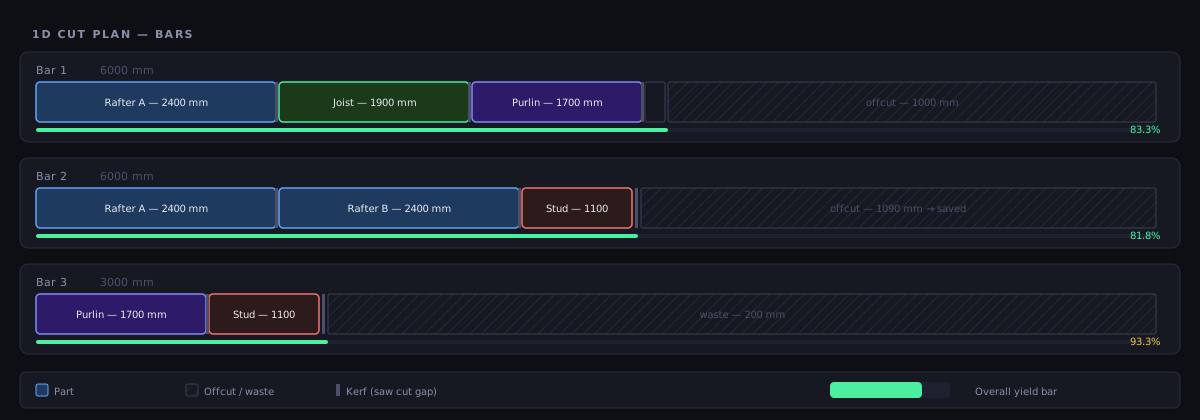
Plátno pro 1D režim zobrazuje každou tyč jako horizontální pruh rozdělený na segmenty:
| Typ segmentu | Vizuál | Popis |
|---|---|---|
| Požadovaný díl | Barevný blok s názvem | Požadovaná délka řezu umístěná na této tyči |
| Spára | Tenká tmavá linka | Materiál ztracený mezi každým řezem |
| Zbytek | Šrafovaná šedá | Zbývající délka, větší než minimální velikost zbytku |
| Odpad | Plná šedá | Zbývající délka, menší než minimální velikost zbytku |
Souhrnné metriky
| Metrika | Význam |
|---|---|
| Použité tyče | Počet spotřebovaných zásobních tyčí |
| Celková délka řezů | Součet délek všech požadovaných dílů |
| Výtěžnost % | Celková délka poptávky / celková délka použitých tyčí × 100 |
| Odpad % | Nepoužitelný šrot / celková délka tyčí × 100 |
| Zbytky | Zbývající použitelné délky uložené do inventáře |
Plán řezání Pro
Diagram tyče ti ukáže, co z každé tyče vypadne. Plán řezání ti řekne, kde zastavit kotouč, a v jakém pořadí — což je přesně ta část, kterou nikdo nechce dvacetkrát po šestimetrové tyči počítat z hlavy.
Tyč nemá strom řezů: řeže se od čela ke konci. Plán je proto jednoduše průběžný odečet — po každém dílu kotouč spadne na danou značku a pak popojede o šířku řezu.
Kroky na každé tyči, v pořadí, ve kterém je děláš
- Kalibrační proužek, pokud je zapnutý. Na tyči se snímá vždy z čela — ze začátku tyče.
- Čelní řez počátečního ořezu, pokud je počáteční ořez nastaven.
- Jeden krok po každém dílu — kromě posledního dílu, který končí přesně na použitelném konci tyče a nemá za sebou koncový ořez: tam tyč prostě končí a žádný průjezd není potřeba.
Každý krok udává polohu dorazu měřenou od čela tyče: číslo, které nastavíš na dorazu, ne délku dílu, kterou musíš k něčemu přičíst. Čelní průjezdy jsou pojmenované (Kalibrace, Začátek řezu) a sloupec pořadí nechávají prázdný, protože žádný díl neuvolňují.
Délka řezu — pokud řekneš, jak široký profil je
Lineární zásoba je jen délka, takže sama o sobě neříká, kolik materiálu kotouč při jednom řezu přejede. Proto je v Pokročilých nastaveních volitelné pole Šířka profilu, které se zobrazuje jen v 1D lineárním režimu.
- Ponecháno na 0 (výchozí stav) se nemění nic: dostaneš polohy dorazu a žádnou délku řezu. Nevymýšlíme číslo, které nikdo nezměřil.
- Vyplněné dá nařezanou délku — v záhlaví výsledků, v souhrnu, v orámovaném pruhu klíčových čísel pod plánem řezání v PDF a na kartě Sekvence řezů v Excelu.
Výpočet je záměrně přímočarý: každý započítaný řez projde profilem právě jednou, takže nařezaná délka je počet řezů × šířka profilu.
Pole se nikdy nezobrazuje v režimu Dřevo — ten svůj průřez zná z každého materiálu a délku řezu hlásí sám. Ve 2D se dráha kotouče měří ze stromu řezů. A pokud jedna zakázka míchá několik různých průřezů, jedno číslo na ni nestačí — na to je určený režim Dřevo, který průřez eviduje po materiálech.
Na obrazovce
- Lišta Sekvence řezů sedí přímo nad pruhy tyčí, nahoře v boxu s tyčemi. Ovládání je ◀ Předchozí, ukazatel Krok, ▶ Další, ⏮ Spustit znovu a ▶ Přehrát (0,8 s na krok, na posledním se zastaví).
- Pod seznamem řezů je celý plán vypsaný jako tabulka Sekvence řezů se sloupci Pořadí, Tyč, Název a Pozice. Kliknutí na řádek přesune přehrávač na daný krok a aktivní řádek se zvýrazní — tabulka a přehrávač se tak nemůžou rozejít.
- Na každém pruhu tyče se značky řezů rozsvěcují, jak procházíš: aktuální plná, hotové zeslabené, nadcházející skryté.
Proč počet kroků odpovídá statu Řezy
Na tyči je každý krok jediný průjezd kotouče, takže počet kroků a číslo Řezy v záhlaví výsledků jsou totéž, ať máš ořezy a kalibraci nastavené jakkoli. Naměřeno na zabudované demo zakázce: 29 kroků proti 29 řezům bez ořezu, 39 a 39 s počátečním ořezem 20 mm a 49 a 49 se zapnutým počátečním ořezem i kalibračním řezem.
V exportech
- PDF — vlastní stránka Sekvence řezů se sloupci
#, Tyč, Pořadí, Název a Pozice, plus orámovaný pruh klíčových čísel pod tabulkou. - Excel (.xlsx) — karta Sekvence řezů hned za kartou Seznam řezů, se součty zopakovanými dole, takže karta obstojí u pily samostatně.
Obojí vyžaduje Pro, stejně jako přehrávač na obrazovce. Kompletní návod je v Posloupnosti řezů, rozvržení stránky a karty v Exportech a stahování.
Kalibrační řez Pro
Kalibrační řez sejme tenký proužek z čela každé tyče ještě před jakýmkoli dílem. Ten proužek změříš, porovnáš s číslem, které jsi zadal, a o rozdíl doladíš doraz — takže první skutečný díl je přesný, místo aby byl tím, který obětuješ, abys zjistil, že bylo seřízení mimo.
- Výběr ze čtyř hran, který znáš ze 2D, je v 1D skrytý. Tyč má jedno čelo, takže nabízet volbu ze čtyř hran by byl ovládací prvek, který by plán nemohl splnit.
- Váže se na počáteční ořez: rezervovaný materiál je počáteční ořez + kalibrace. Právě to dělá z kroku 0 plánu řezání skutečnou polohu dorazu, a ne čáru nakreslenou v obrázku.
- Když je nastavený počáteční ořez i kalibrační řez, čelo se přejíždí dvakrát — jednou kvůli proužku, který měříš, podruhé kvůli odebrání zbytku ořezu — a plán řezání vypíše oba průjezdy.
Samotný ovládací prvek popisuje Nastavení.
Priorita zásoby (★)
Každý řádek v tabulce Základní materiál (tyče) má vlevo ikonu hvězdičky (★). Označení řádku zásoby hvězdičkou říká optimalizátoru, aby tyto tyče použil jako první – před jakýmikoliv neoznačenými zásobami.
Kdy to použít v 1D režimu:
- Máš dílčí tyč z předchozí zakázky a chceš ji použít před řezáním nových zásob
- Máš tyče na méně dostupném místě (jiný regál, jiné staveniště), které chceš odložit
- Chceš vyčistit staré zásoby určité velikosti dříve, než zkorodují nebo se zkroutí
Kliknutím na ikonu ★ ji přepínaš na žlutou/zlatou (prioritizovaná) nebo šedou (normální). Nastavení se ukládá pro každý řez.
Při přidávání inventárních zbytků jako zásoby je všechny označ hvězdičkou. To říká optimalizátoru, aby vyčerpal tvé existující zbytky před otevřením nových celých tyčí – nejefektivnější způsob, jak v průběhu času snižovat výdaje na materiál.
Import požadovaných délek
Pro zakázky s mnoha délkami řezů již v tabulkovém procesoru nebo exportu z návrhového programu použij nástroje importu v záhlaví sekce Díly (1D) místo ručního zadávání každého řádku. CutOptim podporuje vložení z Excelu/Google Sheets a import CSV souboru. Viz Import dat pro úplné instrukce a formáty sloupců.
Export CSV pro 1D výsledky
Export CSV pro 1D režim obsahuje jeden řádek pro každý požadovaný díl s těmito sloupci:
| Sloupec | Popis |
|---|---|
bar_index | Ze které zásobní tyče byl tento díl nařezán (od 1) |
bar_label | Název zásobní tyče |
piece_label | Název požadovaného dílu |
piece_length | Délka řezu |
position_from_end | Vzdálenost od levého konce tyče, kde tento řez začíná |
qty | Množství (vždy 1 na řádek; více identických dílů se zobrazuje jako více řádků) |
Seřaď CSV podle bar_index a pak position_from_end pro získání sekvenčního seznamu řezů pro každou tyč – přesně v pořadí, ve kterém bys dělal/a řezy na pokosové pile.
Praktický příklad: Ocelový rám podkonstrukce
Zakázka: Nástěnný ocelový podklad pro komerční interiér. 12 vertikálních sloupků 2700 mm, 18 horizontálních příčlí 1200 mm, 6 diagonálních výztuh 890 mm.
Dostupné zásoby: 20 × délky 6000 mm 50×50×3 RHS za 41 Kč každá.
Nastavení: Spára 3 mm, jednotky mm, Gilotinový režim (pro 1D neplatí, ale spára je důležitá).
Výsledek: Použito 9 tyčí (místo 12 při neoptimálním řezání), výtěžnost 92,3 %, odhadovaná úspora 3 tyče = 123 Kč na materiálu.
| Tyč | Řezy |
|---|---|
| Tyč 1 | 2700, 2700, 597 (zbytek) |
| Tyč 2 | 2700, 2700, 597 (zbytek) |
| Tyč 3 | 2700, 1200, 1200, 897 (zbytek) |
| Tyč 4 | 1200, 1200, 1200, 1200, 1200 (odpad 194) |
| Tyč 5 | 1200, 1200, 890, 890, 817 (zbytek) |
| … | … |
Tři zbytky 597 mm lze uložit do inventáře a použít pro budoucí malé díly.