Tryb Wood — cięcie drewna
Tryb cięcia drewna to specjalistyczna wersja cięcia 1D liniowego zaprojektowana specjalnie dla tarcicy, drewna konstrukcyjnego i drewna strugalnego. Dodaje dopasowanie rodzaju przekroju i grupowanie z uwzględnieniem wymiarów, co czyni go odpowiednim narzędziem do stolarki, ciesielstwa, stolarki okienno-drzwiowej i produkcji mebli.
Co wyróżnia tryb Wood
Cięcie drewna ma kilka ograniczeń, których generyczne cięcie 1D nie obsługuje:
- Dopasowanie przekrojów — Słupek 90×45 mm i joist 190×45 mm to oba liniowe elementy, ale nie mogą pochodzić z tego samego materiału. Tryb Wood pozwala zdefiniować przekroje i zapewnia, że elementy pochodzą tylko z pasującego materiału.
- Kierunek słojów — W przypadku drewna konstrukcyjnego i dekoracyjnego elementy muszą być cięte ze słojami biegnącymi wzdłuż długości. W trybie Wood wynika to z samej natury cięcia: elementy są przycinane na długość wzdłuż pręta i nigdy nie są obracane.
- Wizualizacja profili drewna — Kanwa pokazuje każdą belkę z kształtem jej przekroju, ułatwiając weryfikację, że stosowany jest właściwy profil.
Dla nieliniowych materiałów liniowych (stal, aluminium, plastik, kabel) używaj trybu 1D liniowego. Tryb Wood dodaje pola specyficzne dla drewna, które są niepotrzebne i mogą powodować zamieszanie dla materiałów niedrewnianych.
Rodzaje przekrojów
Tryb Wood organizuje drewno według rodzaju przekroju. Wpływa to na sposób grupowania elementów na liście cięcia i ich wyświetlanie na kanwie.
| Rodzaj przekroju | Typowe wymiary | Przykłady |
|---|---|---|
| Słup | Szerokość ≈ Głębokość (kwadratowy lub zbliżony do kwadratu) | Słupy 90×90, 140×140, 150×150 |
| Deska | Szerokość > 2× Głębokość | Krawędziaki ramowe 190×35, 240×45, 290×45 |
| Listwa | Szerokość > Głębokość, ale < 2× | Słupki i podwaliny 70×45, 90×45, 90×35 |
| Łata | Szerokość > 3× Głębokość | Łaty i listwy pokrywcze 75×19, 100×25, 50×12 |
Gdy dodajesz długość materiałową lub element zapotrzebowania, wybierasz rodzaj przekroju z listy rozwijanej. CutOptim automatycznie grupuje elementy w kategorie i przypisuje elementy zapotrzebowania tylko do materiału o pasującym przekroju i wymiarach.
Dodawanie materiału drewnanego
| Feature | Type | Description |
|---|---|---|
| Length | number | Pełna długość elementu drewna w mm lub cm. |
| Width | number | Szerokość przekroju (większy z dwóch wymiarów przekroju dla desek i listew). |
| Depth (Thickness) | number | Głębokość przekroju (mniejszy wymiar). Dla słupka 90×45, głębokość wynosi 45 mm. |
| Cross-section type | select | Słup, Deska, Listwa lub Łata. Kontroluje grupowanie i reprezentację wizualną. |
| Quantity | integer | Liczba dostępnych elementów tego materiału. |
| Price | number | Koszt za element do eksportu wyceny. |
| Label | text | Opcjonalna etykieta, np. 'MGP10 90×45 3.6m'. |
Przykładowy materiał drewniany do ramy tarasu:
| Etykieta | Długość | Szerokość | Głębokość | Typ | Ilość |
|---|---|---|---|---|---|
| MGP10 90×45 4.8m | 4800 | 90 | 45 | Listwa | 20 |
| MGP10 140×45 4.8m | 4800 | 140 | 45 | Deska | 10 |
| H3 90×90 3.6m | 3600 | 90 | 90 | Słup | 6 |
Dodawanie elementów zapotrzebowania
| Feature | Type | Description |
|---|---|---|
| Length | number | Wymagana długość cięcia. |
| Width | number | Wymagana szerokość przekroju. Musi pasować do dostępnego przekroju materiałowego. |
| Depth | number | Wymagana głębokość przekroju. Musi pasować do dostępnego przekroju materiałowego. |
| Cross-section type | select | Musi pasować do rodzaju przekroju zamierzonego materiału. |
| Quantity | integer | Wymagana liczba elementów. |
| Label | text | Nazwa elementu, np. 'Joist J1', 'Bearer B3'. |
| Cross-section | number | Szerokość × wysokość elementu. Musi dokładnie odpowiadać przekrojowi materiału — elementy bez pasującego materiału są zgłaszane po uruchomieniu, zamiast być wycinane z innego profilu. |
Jeśli przekrój elementu zapotrzebowania (szerokość × głębokość) nie pasuje do żadnego dostępnego przekroju materiałowego, CutOptim oznaczy go jako niemożliwy do umieszczenia i uniemożliwi uruchomienie optymalizacji. Sprawdź, czy przekroje zapotrzebowania dokładnie pasują do przekrojów materiałowych.
Uruchamianie optymalizacji w trybie Wood
- 1
Przełącz na tryb Wood
Kliknij zakładkę **Wood** w selektorze trybu na górze paska narzędzi.
- 2
Dodaj materiał drewniany
W tabeli materiałów dodaj dostępne długości drewna z wymiarami przekroju i ilościami. Użyj listy rozwijanej rodzaju przekroju do klasyfikowania każdego wpisu.
- 3
Dodaj elementy zapotrzebowania
W tabeli zapotrzebowania dodaj każdy wymagany element. Upewnij się, że wymiary przekroju dokładnie pasują do materiału — element, którego przekrój nie pasuje do żadnej pozycji materiałowej, jest zgłaszany po uruchomieniu, zamiast zostać wycięty.
- 4
Skonfiguruj szczelinę piły
W Ustawieniach ustaw szerokość szczeliny dla Twojej piły. Standardowa piła ręczna lub tarczowa daje szczelinę 2,5–3,5 mm. Precyzyjna piła stolarska może mieć 2 mm.
- 5
Uruchom optymalizację
Kliknij Uruchom optymalizację. CutOptim grupuje elementy zapotrzebowania według przekrojów i optymalizuje każdą grupę niezależnie względem pasującego materiału.
- 6
Przeglądaj wyniki według przekrojów
Kanwa pokazuje wyniki pogrupowane według rodzaju przekroju. Użyj zakładek grup, aby nawigować między Słupami, Deskami, Listwami i Łatami. Każda grupa pokazuje diagramy prętów dla pasującego materiału.
Odczytywanie wyników trybu Wood
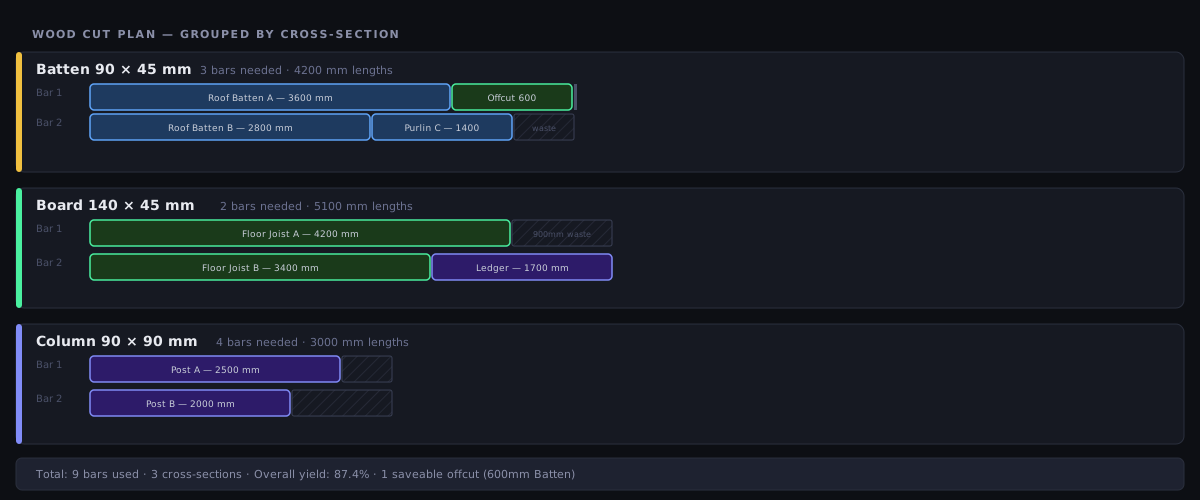
Wyniki są zorganizowane w grupy przekrojów. Dla każdej grupy widoczne są:
- Użyte pręty z tej sekcji materiałowej
- Umieszczone elementy z listy zapotrzebowania
- Resztki na pręt, wraz z ich długością i przekrojem
- Wydajność % dla tej sekcji
Ogólne podsumowanie na dole agreguje wszystkie grupy i pokazuje łączne użyte drewno, łączne odpady i łączny koszt materiału.
Resztki w trybie Wood
Resztki w trybie Wood zawierają pełne wymiary przekroju, więc gdy zapisujesz je do Magazynu odcinków, można je wyszukiwać według przekroju w przyszłych zadaniach. Zapisana resztka 90×45 mm będzie pojawiać się jako dostępny materiał tylko dla przyszłych elementów zapotrzebowania 90×45 mm.
Plan piłowania Pro
Diagramy belek pokazują, co schodzi z każdej długości drewna. Plan piłowania mówi, gdzie zatrzymać brzeszczot i w jakiej kolejności — a to właśnie tego rachunku nikt nie chce powtarzać dwadzieścia razy wzdłuż belki 4,8 m.
Belka nie ma drzewa cięć: przecina się ją poprzecznie od czoła do końca. Dlatego plan jest po prostu bieżącym odłożeniem — po każdym elemencie brzeszczot opada w tym miejscu, a następnie przesuwa się o rzaz.
Kroki na każdej długości, w kolejności wykonywania
- Zebranie kalibracyjne, jeśli jest włączone. Zawsze schodzi ono z czoła — z początku belki.
- Cięcie przycinania początkowego, jeśli ustawiono przycinanie początkowe.
- Jeden krok po każdym elemencie — z wyjątkiem ostatniego elementu, który kończy się równo z użyteczną końcówką, gdy nie ma przycinania końcowego, bo tam belka po prostu się kończy i żadne przejście nie jest potrzebne.
Każdy krok podaje pozycję mierzoną od czoła: liczbę, którą ustawiasz na ograniczniku, a nie długość elementu do zsumowania. Przejścia czołowe są nazwane wprost (Kalibracja, Przycinanie początkowe) i zostawiają kolumnę kolejności pustą, bo nie uwalniają żadnego elementu. Nie ma tu numeru etapu ani kierunku cięcia — belkę przecina się za każdym razem tak samo i nigdy się jej nie obraca.
Wood podaje długość cięcia bez pytania. Przekrój jest zapisany przy każdym materiale, więc drogę brzeszczotu w poprzek elementu da się zmierzyć od razu — plan piłowania podaje przepiłowaną długość w kluczowych liczbach PDF oraz na karcie Excela, a Ty nie musisz nic dodatkowo ustawiać. Tryb 1D liniowy tego przekroju nie niesie: tam długość cięcia pojawia się dopiero po wpisaniu opcjonalnej Szerokości profilu w Ustawieniach zaawansowanych, a bez niej podawane są wyłącznie pozycje. Dlatego przy zleceniu mieszającym kilka przekrojów właściwym trybem jest Wood — jedna wspólna szerokość byłaby dla niego złą odpowiedzią.
Na ekranie
- Pasek Sekwencja cięcia znajduje się bezpośrednio nad paskami belek, przez które prowadzi, przed pierwszą sekcją przekroju. Jego elementy sterujące to ◀ Poprzedni, odczyt kroku, ▶ Następny, ⏮ Zacznij od nowa i ▶ Odtwórz (0,8 s na krok, zatrzymanie na ostatnim).
- Pod listą cięć cały plan jest wypisany jako tabela Sekwencja cięcia z kolumnami Kolejność, Pręt, Nazwa i Pozycja. Kliknięcie wiersza przenosi odtwarzacz do tego kroku, a aktywny wiersz jest wyróżniony, dzięki czemu tabela i odtwarzacz pozostają jedną całością.
- Na każdym pasku znaczniki cięć zapalają się w miarę przechodzenia: bieżący pełną linią, wykonane przygaszone, kolejne ukryte.
Ponieważ każdy krok na belce to jedno przejście brzeszczotu, liczba kroków równa się statystyce Cięcia w nagłówku wyników, niezależnie od ustawień przycinania i kalibracji.
W eksportach
- PDF — własna strona Sekwencja cięcia z kolumnami
#, Pręt, Kolejność, Nazwa i Pozycja, plus obramowany pasek kluczowych liczb (cięcia i przepiłowana długość) pod tabelą. - Excel (.xlsx) — karta Sekwencja cięcia bezpośrednio po karcie Lista cięć, z kolumną Długość cięcia i sumami powtórzonymi na dole, dzięki czemu karta jest samodzielna przy pile.
Oba wymagają Pro, tak samo jak odtwarzacz na ekranie. Patrz Sekwencja cięcia oraz Eksport i pobieranie.
Cięcie kalibracyjne Pro
Cięcie kalibracyjne zbiera wąski pasek z czoła każdej belki, zanim wycięty zostanie jakikolwiek element. Mierzysz ten pasek, porównujesz go z wartością, o którą prosiłeś, i korygujesz ogranicznik o różnicę — dzięki temu pierwszy właściwy element jest już dokładny, zamiast być tym, który poświęcasz, żeby dowiedzieć się, że ustawienie było przesunięte. Przy drewnie tartym albo składowanym na budowie, gdzie koniec bywa równie często nieprostopadły, co spękany, ten pierwszy pasek jest wart materiału.
- Lista czterech krawędzi, którą znasz z trybu 2D, jest tutaj ukryta. Belka ma jedno czoło, więc wybór spośród czterech krawędzi byłby kontrolką, której plan nie mógłby uszanować.
- Kalibracja jedzie na przycinaniu początkowym: rezerwowany materiał to przycinanie początkowe + kalibracja, i to właśnie sprawia, że krok 0 planu piłowania jest realną pozycją.
- Gdy ustawione są jednocześnie przycinanie początkowe i cięcie kalibracyjne, czoło jest przecinane dwa razy — raz dla paska, który mierzysz, raz po to, by zdjąć resztę przycinania — a plan piłowania wymienia oba przejścia.
Samą kontrolkę opisano w artykule Ustawienia.
Dopasowanie słojów Workshop
Dopasowanie słojów działa wyłącznie w trybie 2D Panel — nie ma żadnego wpływu w trybie Wood. Grupy są budowane z listy elementów 2D i odczytuje je wyłącznie optymalizator paneli, więc utworzona grupa nie wpłynie na plan cięcia drewna. Ta sekcja znajduje się tutaj, ponieważ słoje mają największe znaczenie właśnie przy drewnie; jeśli potrzebujesz tego dziś, rozłóż elementy w trybie 2D Panel. Zobacz Dopasowanie słojów, aby dowiedzieć się, jak zachowuje się tam.
Dopasowanie słojów utrzymuje na tej samej desce elementy, które muszą mieć wspólny charakter słojów — wzór sęków, kolor, strukturę słojów. To właśnie tego potrzebujesz przy szafie z dwoma sąsiednimi drzwiami, które mają czytać się jak jeden kawałek drewna, przy blacie stołu z kilku dopasowanych desek albo przy zestawie płyciny i ramy do drzwi szafkowych.
Co tryb Wood oferuje dzisiaj
Własnym zachowaniem trybu Wood istotnym dla słojów jest dopasowanie przekroju: element jest wycinany wyłącznie z materiału o tym samym przekroju, więc krokiew 50×100 nigdy nie powstanie z deski 50×150. Elementy długościowe nie są w tym trybie obracane — element jest przycinany na długość wzdłuż pręta — więc kierunek słojów wzdłuż długości jest zachowany z natury cięcia, bez żadnego ustawienia do skonfigurowania.
Nadawaj grupom opisowe nazwy. Dopasowana para 1 i Dopasowana para 2 są trudne do śledzenia w złożonym zadaniu. Drzwi szafki w salonie lub Końce wyspy kuchennej są od razu jasne, gdy wracasz do projektu.
Praktyczny przykład: Rama pergoli
Zadanie: Wolnostojąca pergola ogrodowa, 4×4 m.
Zapotrzebowanie:
- 4× słupy 90×90 po 2700 mm (Słup)
- 2× belki 140×45 po 4200 mm (Deska)
- 5× krokwie 90×45 po 4200 mm (Listwa)
- 4× noggings 90×45 po 600 mm (Listwa)
Dostępny materiał:
- 6× sosnowe słupy H3 impregnowane 90×90, 4800 mm
- 4× MGP10 140×45, 4800 mm
- 8× MGP10 90×45, 4800 mm
Wynik — przy szczelinie 3 mm i bez tolerancji szczeliny:
- Słupy: użyto 4 pręty (z 6 dostępnych), każdy zostawia resztkę 2100 mm
- Belki: użyto 2 pręty, po 600 mm pozostałości na pręt
- Krokwie + noggings: użyto 6 prętów — pięć prętów przyjmuje po jednej krokwi 4200 mm i zostawia dokładnie 600 mm, ale nogging 600 mm potrzebuje 600 mm plus 3 mm szczeliny, więc wszystkie cztery noggingi trafiają na szósty pręt
- Łącznie 12 prętów, wydajność 74,0%
To klasyczne „o włos za mało” i warto je zrozumieć, zanim kupisz drewno. Włącz tolerancję szczeliny 3 mm (Szczelina i tolerancja), a CutOptim będzie mógł potraktować ten 3-milimetrowy niedobór jako dopuszczalny: noggingi schodzą na pręty z krokwiami, tych pięć prętów wychodzi z 0 mm pozostałości, a zadanie kończy się na 11 prętach przy wydajności 80,7% — cały jeden pręt zaoszczędzony dzięki jednemu ustawieniu.
Nawet 80,7% zaniża to, co faktycznie zostaje: 8400 mm pozostałości to cztery resztki słupów po 2100 mm, wystarczająco długie, by warto je było zapisać do magazynu odcinków i wyciąć z nich elementy przy następnym zadaniu.