1D Lineáris vágás
Az 1D Lineáris vágás bármilyen hosszban kapható anyagot optimalizál: acélrudakat, alumínium extrudátumokat, rézcsöveket, fabattenokat, műanyag csöveket, kábeleket, menetes rudakat és bármilyen más lineáris alapanyagot. Megadod az elérhető rúdhosszakat és a szükséges vágási hosszakat – a CutOptim megtalálja azt a kombinációt, amely a legkevesebb rudat használja fel a legkisebb maradékanyag-veszteséggel.
Hogyan működik az 1D optimalizálás?
Az 1D probléma egyszerűbb, mint a 2D: minden elemnek csak egy dimenziója van (hossz), és minden tároló (alapanyag-rúd) is csak egy dimenzióval rendelkezik. Az algoritmus hosszakat rendel rudakhoz úgy, hogy:
- Minden szükséges hossz pontosan egy rúdhoz van rendelve
- Egyetlen rúd sem lesz túltöltve (a rúdhoz rendelt összes hossz belefér a rúd hosszába, a vágási réssel együtt)
- A felhasznált rudak teljes száma minimalizált
Ez a bin-packing probléma egy egydimenziós változata. Egyetlen mohó menet helyett a CutOptim több bin-packing stratégiát futtat ugyanarra a munkára — csökkenő sorrendű first-fit, best-fit és next-fit, egy „szétterítő-majd-összevonó” menet, valamint egy részhalmaz-összeg lépés, amely korlátos hátizsák-módszerrel a lehető legszorosabban tölti fel az egyes rudakat (plusz egy ismétlődő vágásminta-lépés a nagy darabszámú munkákhoz) —, majd a legjobb eredményt tartja meg, így akár több száz igényhossznál is gyorsan közel-optimális megoldásokat talál.
Lineáris anyagoknál, ahol csak a hossz a releváns dimenzió – cső, rúd, kábel – használd az 1D módot. Olyan anyagoknál, mint a laposvas vagy szögvas, ahol a szélességet is nyomon kell követni, fontold meg a 2D mód használatát a magasság értékére beállított anyagszélességgel.
Alapanyag-rudak hozzáadása
Az alapanyag-rudak az elérhető nyershosszakat képviselik. Minden rúdméretet külön sorként adj meg.
| Feature | Type | Description |
|---|---|---|
| Length | number | Az alapanyag-rúd teljes hossza az aktív egységben (mm vagy cm). |
| Quantity | integer | Az ilyen hosszúságú elérhető rudak száma. Az optimalizáló legfeljebb ennyit fog felhasználni. |
| Price | number | Rúd egységára. A költség összefoglalóban és az árajánlat exportban használatos. |
| Label | text | Opcionális leírás, pl. '6m EN10210 CHS 60,3×4mm'. Megjelenik a PDF és CSV exportokban. |
Példa: szerkezeti acél munka
| Cimke | Hossz (mm) | Db | Ár |
|---|---|---|---|
| RHS 50×50×3 — 6000 | 6000 | 12 | 42.00 |
| RHS 50×50×3 — 3000 | 3000 | 4 | 22.50 |
Ebben a példában a CutOptim mindkét 6 m és 3 m-es hosszból merít, hogy a lehető leghatékonyabban kielégítse az igényt.
Igényhosszak hozzáadása
Az igényhosszak azok a vágott darabok, amelyeket elő kell állítani. A Darabok (1D) táblázat minden sora egy típusú vágást képvisel.
| Feature | Type | Description |
|---|---|---|
| Length | number | A szükséges vágási hossz az aktív egységben. |
| Quantity | integer | Az ilyen hosszúságú szükséges darabok száma. |
| Label | text | Darab neve vagy hivatkozása, pl. 'Szarufák A' vagy 'Korlát szakasz'. Nyomtatásra kerül a vágási rajzon és az exportban. |
Példa: alumínium korlát munka
| Cimke | Hossz (mm) | Db |
|---|---|---|
| Felső rúd | 2400 | 6 |
| Kitöltő rúd | 1000 | 24 |
| Oszlopfedél hosszabbító | 150 | 12 |
| Visszatérő vég | 300 | 4 |
1D optimalizálás futtatása
- 1
Add meg az alapanyag-rudakat
Az Alapanyag táblázatban add hozzá az egyes rúdhosszakat mennyiséggel és opcionális árral. Ha a munkához anyagot vásárolsz (nem meglévő készletből merítesz), állíts be magas mennyiséget – az optimalizáló csak annyit fog felhasználni, amennyire szükség van.
- 2
Add meg az igényhosszakat
Add hozzá az összes szükséges vágási hosszat a mennyiségével és cimkéjével. Ha a vágási lista már létezik egy táblázatban, használd a CSV importálást (a szekció fejlécében a CSV legördülő **CSV importálása** pontját).
- 3
Állítsd be a vágási rés szélességét
Nyisd meg a Beállításokat és erősítsd meg a vágási rés szélességét. Egy szabvány darabolófűrészhez vagy 3 mm-es tárcsás sarokcsiszolóhoz adj meg 3 mm-t. Vékony pengés fűrészlaphoz adj meg 2 mm-t.
- 4
Ha vágáshosszt is szeretnél: add meg a profil szélességét
A Haladó beállítások **Profil-szélesség** mezője (csak 1D Lineáris módban látszik) mondja meg, milyen széles anyagon megy át a fűrészlap egy vágásnál. Hagyd 0-n, és nem jelenik meg vágáshossz — ez az alapértelmezés. Töltsd ki, és a fűrészelt hossz bekerül az eredménybe és az exportokba.
- 5
Futtasd az optimalizálást
Kattints az Optimalizálás futtatása gombra, vagy nyomj Ctrl+Enter-t. Az eredmények azonnal megjelennek.
- 6
Tekintsd át a rúd-diagramokat
Minden felhasznált rúd vízszintes csíkként jelenik meg, egymás után lefelé, a saját fejléce alatt: a rúd sorszáma, a hossza, a megmaradt hossz és a kihasználtsága. Színes szegmensek képviselik az igénydarabokat, a csík végén pedig a megmaradt anyag látszik.
- 7
Exportáld a vágási listát
Nyisd meg a felső sáv Letöltések menüjét, és válaszd a CSV-t a táblázatos vágási listához, vagy a PDF-et a nyomtatható, rúdankénti diagramhoz és — Pro csomagon — a vágástervhez.
A rúdelrendezési eredmények értelmezése
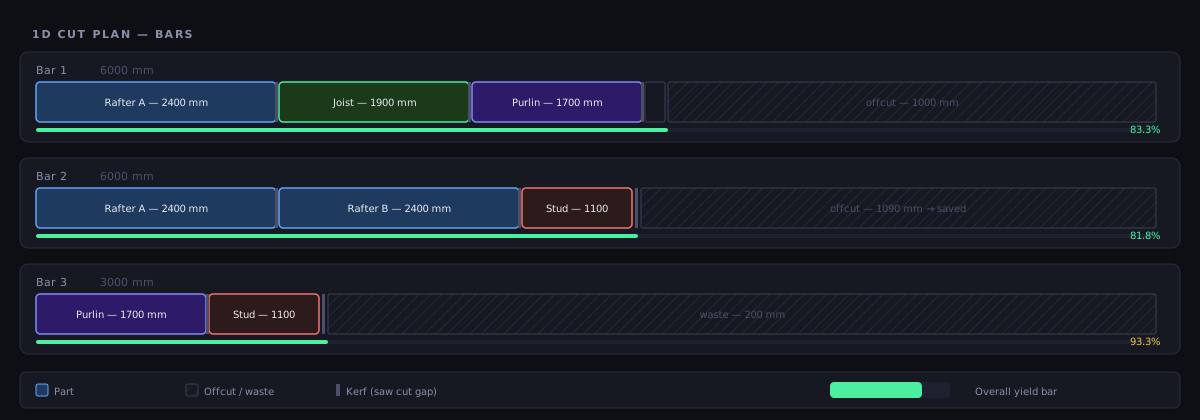
Minden felhasznált rúd egymás után, lefelé rajzolódik ki az eredmények panelen, mindegyik a saját fejléce alatt, amely a rúd sorszámát, a hosszát, a megmaradt hosszt és a kihasználtságát mutatja. Maga a csík két részből áll:
| Szegmenstípus | Vizuális | Leírás |
|---|---|---|
| Igénydarab | Cimkés színes blokk | Erre a rúdra helyezett szükséges vágási hossz |
| Megmaradt anyag | Halvány szegmens a csík végén | Ami a rúdból megmarad; ha elég széles, a hossza rá is van írva |
A megmaradt anyag a csíkon nincs újrahasználható maradékra és hulladékra bontva — ezt a bontást a rajzok alatti hulladéklista végzi el, a minimum maradék küszöböd szerint.
A darabok balról jobbra, a rúd feje felől olvashatók le minden rúd-diagramon. Hogy pontosan hol álljon meg a fűrész, azt lépésenként a lenti Vágásterv szakasz mondja meg.
Összefoglaló mutatók
| Mutató | Jelentés |
|---|---|
| Felhasznált rudak | Elhasznált alapanyag-rudak száma |
| Teljes vágási hossz | Az összes igénydarab hosszának összege |
| Kihasználtság % | Teljes igényhossz / felhasznált rúdhossz összege × 100 |
| Hulladék % | Hasznoníthatatlan selejt / teljes rúdhossz × 100 |
| Maradékdarabok | A készletbe elmentett fennmaradó felhasználható hosszak |
| Vágáshossz | A fűrészlap által megtett teljes út — csak akkor jelenik meg, ha megadtad a Profil-szélesség értéket a Haladó beállításokban |
Vágásterv Pro
A rúd-diagram azt mutatja, mi jön le az egyes rudakról. A vágásterv azt mondja meg, hol álljon meg a fűrészlap, sorrendben — vagyis pontosan azt, amit senki nem akar fejben kiszámolni húszszor egy hatméteres rúd mentén.
Egy rúdnak nincs vágási fája: a fejétől a végéig vágjuk. A terv ezért egyszerűen a futó pozíció — minden darab után a fűrészlap azon a jelen halad át, majd a fűrészréssel lép tovább.
A lépések rudanként, abban a sorrendben, ahogy elvégzed őket
- A kalibrációs szalag, ha be van kapcsolva. Rúdon ez mindig a fejről jön le — a rúd elejéről.
- Az indító trim fej-vágása, ha van beállított indító trim.
- Egy lépés minden darab után — kivéve azt az utolsó darabot, amely pontosan a rúd hasznos végénél fejeződik be, és nincs záró trim: ott a rúd egyszerűen véget ér, nem kell áthaladás.
Minden lépés egy a rúd fejétől mért ütközőpozíciót ad meg: egy számot, amit be tudsz állítani az ütközőn, nem egy összeadandó darabhosszt. A fej-áthaladásokat néven nevezzük (Kalibráció, Indító trim), és a sorrend-oszlopuk üresen marad, mert nem szabadítanak fel darabot.
Vágáshosszt akkor közlünk, ha megmondod a profil szélességét. A lineáris alapanyag magától csak egy hossz — abból nem derül ki, min megy át a fűrészlap, ezért alapból pozíciót adunk, fűrészelt hosszt nem.
A Haladó beállításokban van egy opcionális Profil-szélesség mező, amely csak 1D Lineáris módban jelenik meg. 0-n hagyva (ez az alapértelmezés) semmi nem változik: pozíciók, hossz nélkül. Ha kitöltöd, a fűrészelt hossz megjelenik az eredmény fejlécében, az optimalizálás összefoglalójában, a PDF vágásterv-oldalának kulcsszámai közt és az Excel Vágási sorrend lapfülén. Minden számolt vágás egyszer megy át a profilon, tehát a hossz a vágások száma szorozva a megadott szélességgel.
Fa módban ez a mező nincs: ott a keresztmetszet anyagonként ismert, tehát nincs mit megadni. 2D-ben a vágáshosszt a vágási fából mérjük. Ha egy munkában több különböző keresztmetszet keveredik, a helyes válasz a Fa mód, amely anyagonként tartja nyilván őket.
A képernyőn
- A Vágási sorrend sáv közvetlenül a rúdcsíkok fölött ül, a rudakat tartalmazó doboz tetején. Vezérlői: ◀ Előző, a lépés-kijelző, ▶ Következő, ⏮ Újraindítás és ▶ Lejátszás (lépésenként 0,8 másodperc, az utolsó lépésnél megáll).
- A szabásjegyzék alatt a teljes terv Vágási sorrend táblázatként jelenik meg, a Sorrend, Rúd, Megnevezés és Pozíció oszlopokkal. Egy sorra kattintva a lejátszó arra a lépésre ugrik, és az aktív sor kiemelve látszik — így a táblázat és a lejátszó soha nem tud elcsúszni egymástól.
- Minden rúdcsíkon a vágásjelek együtt lépnek veled: az aktuális kitöltve, az elvégzettek halványan, a következők rejtve.
Miért egyezik a lépésszám a Vágások értékkel
Rúdon minden lépés a fűrészlap egyetlen áthaladása, tehát a lépések száma és az eredmény fejlécében látható Vágások érték ugyanaz a szám, bármilyen trim- és kalibrációs beállítás mellett. A beépített demó munkán mérve: 29 lépés 29 vágás mellett trim nélkül, 39 és 39 egy 20 mm-es indító trimmel, és 49 és 49 indító trimmel és bekapcsolt kalibrációs vágással.
Az exportokban
- PDF — saját Vágási sorrend oldal, a
#, Rúd, Sorrend, Megnevezés és Pozíció oszlopokkal, a táblázat alatt egy keretezett sávval a kulcsszámokról. Ha megadtad a Profil-szélesség értéket, a kulcsszámok közt a Vágáshossz is szerepel. - Excel (.xlsx) — Vágási sorrend lapfül közvetlenül a Szabásjegyzék után, a lap alján megismételt összesítéssel, hogy a fül önmagában is megállja a helyét a fűrésznél. A lapfülön van Vágáshossz oszlop is; ez üresen marad, amíg a Profil-szélesség 0.
Mindkettőhöz Pro kell, akárcsak a képernyős lejátszóhoz. A teljes útmutatóért lásd: Vágási sorrend; az oldal- és lapfül-elrendezésért: Exportálás és letöltések.
Kalibrációs vágás Pro
A kalibrációs vágás egy vékony szalagot húz le minden rúd fejéről, még mielőtt bármelyik darabot kivágnád. Ezt megméred, összeveted azzal, amit kértél, és a különbséggel korrigálod az ütközőt — így már az első valódi darab is pontos lesz, ahelyett hogy azt áldoznád fel annak kiderítésére, hogy a beállítás elcsúszott.
- A 2D-ben esetleg látott négy-oldalas oldal-választó 1D-ben rejtve van. Egy rúdnak egy feje van, tehát négy él közti választás olyan vezérlő lenne, amit a terv nem tudna teljesíteni.
- Az indító trimre ül rá: a lefoglalt anyag az indító trim + a kalibráció. Ettől lesz a vágásterv 0. lépése valódi ütközőpozíció, nem pedig egy rajzra húzott vonal.
- Ha egyszerre van indító trim és kalibrációs vágás, a fejet kétszer szabjuk át — egyszer a megmérendő szalagért, egyszer a trim maradékáért —, és a vágásterv mindkét áthaladást felsorolja.
Magáról a vezérlőről lásd: Beállítások.
Alapanyag prioritás (★)
Az Alapanyag táblázat minden sorában van egy csillag (★) ikon a bal oldalon. Egy alapanyag sor csillagozása utasítja az optimalizálót, hogy azokat a rudakat használja először – bármilyen nem csillagozottak előtt.
Mikor érdemes 1D módban használni:
- Van egy előző munkából megmaradt részleges rudad, amelyet az új alapanyag felhasználása előtt szeretnél elhasználni
- Vannak kevésbé kényelmes helyen lévő rudjaid (más állvány, másik helyszín), amelyeket el szeretnél halasztani
- Régi, adott méretű alapanyagot szeretnél felhasználni, mielőtt korrodeál vagy deformálódna
Kattints a ★ ikonra a sárga/arany (prioritásos) vagy szürke (normál) váltáshoz. A beállítás vágásonként mentve van.
Ha készlet-maradékdarabokat adsz hozzá alapanyagként, csillagozd meg mindegyiket. Ez utasítja az optimalizálót, hogy az összes meglévő maradékdarabot felhasználja mielőtt új teljes hosszú rudakat nyit – ez a leghatékonyabb módja az anyagköltség csökkentésének hosszú távon.
Igényhosszak importálása
Sok vágási hosszat tartalmazó munkáknál, amelyek már szerepelnek egy táblázatban vagy tervezőprogram exportban, a Darabok (1D) táblázat feletti importálási eszközöket érdemes használni az egyes sorok kézi gépelése helyett. A CutOptim támogatja az Excel/Google Sheets beillesztést és a CSV fájl importálást. Teljes útmutatóért és oszlopformátumokért lásd: Adatok importálása.
CSV export 1D eredményekhez
Az 1D mód CSV exportja igénydarabonként egy sort tartalmaz a következő oszlopokkal:
| Oszlop | Leírás |
|---|---|
bar_index | Melyik alapanyag-rúdból vágták ezt a darabot (1-től számozva) |
bar_label | Az alapanyag-rúd cimkéje |
piece_label | Az igénydarab cimkéje |
piece_length | Vágási hossz |
position_from_end | A rúd bal végétől való távolság, ahol ez a vágás kezdődik |
qty | Mennyiség (soronként mindig 1; több azonos darab több sorként jelenik meg) |
Rendezd a CSV-t bar_index, majd position_from_end szerint, hogy egymás utáni vágási listát kapj minden rúdhoz – pontosan abban a sorrendben, ahogyan a darabolófűrésznél végeznéd a vágásokat.
Gyakorlati példa: acél keret alszerkezet
Munka: Falra szerelt acél alszerkezet kereskedelmi belső kialakításhoz. 12 függőleges tartó 2700 mm-en, 18 vízszintes rúd 1200 mm-en, 6 átlós merevítő 890 mm-en.
Elérhető alapanyag: 20 × 6000 mm hosszú 50×50×3 RHS-szelvény, darabonként $41.
Beállítások: Kerf 3 mm, egység mm, Guillotine mód (1D-re nem alkalmazandó, de a kerf számít).
Eredmény: 9 felhasznált rúd (naiv vágás esetén 12 helyett), 92,3% kihasználtság, becsült megtakarítás 3 rúd = $123 anyagban.
| Rúd | Vágások |
|---|---|
| Rúd 1 | 2700, 2700, 597 (maradékdarab) |
| Rúd 2 | 2700, 2700, 597 (maradékdarab) |
| Rúd 3 | 2700, 1200, 1200, 897 (maradékdarab) |
| Rúd 4 | 1200, 1200, 1200, 1200, 1200 (hulladék 194) |
| Rúd 5 | 1200, 1200, 890, 890, 817 (maradékdarab) |
| … | … |
A három 597 mm-es maradékdarabot el lehet menteni a készletbe, és felhasználni jövőbeli kis darabokhoz.