Tăiere liniară 1D
Tăierea Liniară 1D optimizează orice material livrat în lungimi: bare de oțel, profile de aluminiu, țeavă de cupru, șipci de lemn, tub de plastic, cablu, tijă filetată și orice alt stoc liniar. Furnizezi lungimile disponibile de bare și lungimile de tăiere necesare — CutOptim găsește combinația care folosește cel mai puțin bare cu cel mai puțin resturi inutilizabile.
Cum funcționează optimizarea 1D
Problema 1D este mai simplă decât 2D: fiecare element are o singură dimensiune (lungimea) și fiecare container (bară stoc) are, de asemenea, o singură dimensiune. Algoritmul atribuie lungimi la bare astfel încât:
- Fiecare lungime cerută este atribuită exact unei bare
- Nicio bară nu este supraîncărcată (toate lungimile atribuite unei bare se încadrează în lungimea barei, ținând cont de lățimea tăieturii)
- Numărul total de bare folosite este minimizat
Aceasta este o variantă a problemei de bin-packing pentru o dimensiune. În loc de o singură trecere greedy, CutOptim rulează mai multe strategii de bin-packing pentru aceeași lucrare — first-fit, best-fit și next-fit descrescătoare, o trecere „distribuie și consolidează” și un pas de sumă de submulțimi care umple fiecare bară cât mai strâns posibil cu un rucsac mărginit (plus un pas de generare a tiparelor de tăiere repetate pentru seriile cu cantitate mare) — și păstrează cel mai bun rezultat, găsind astfel rapid soluții aproape optime, chiar și pentru sute de lungimi cerute.
Pentru materiale liniare unde lungimea este singura dimensiune relevantă — țeavă, bară, cablu — folosește modul 1D. Pentru materiale ca platbandă sau cornier unde ai putea dori să urmărești și lățimea, ia în considerare utilizarea modului 2D cu înălțimea setată la lățimea materialului.
Adăugarea barelor stoc
Barele stoc reprezintă lungimile brute disponibile. Introdu fiecare dimensiune de bară ca un rând separat.
| Feature | Type | Description |
|---|---|---|
| Length | number | Lungimea completă a barei stoc în unitatea activă (mm sau cm). |
| Quantity | integer | Numărul de bare de această lungime disponibile. Optimizatorul va folosi până la atât de multe. |
| Price | number | Cost per bară. Folosit în sumarul de costuri și exportul ofertei. |
| Label | text | Descriere opțională, ex. '6m EN10210 CHS 60.3×4mm'. Apare în exporturile PDF și CSV. |
Exemplu: lucrare structură oțel
| Etichetă | Lungime (mm) | Cant | Preț |
|---|---|---|---|
| RHS 50×50×3 — 6000 | 6000 | 12 | 42.00 |
| RHS 50×50×3 — 3000 | 3000 | 4 | 22.50 |
În acest exemplu, CutOptim va folosi atât lungimile de 6 m cât și de 3 m pentru a îndeplini cerințele cât mai eficient.
Adăugarea lungimilor cerute
Lungimile cerute sunt piesele tăiate pe care trebuie să le produci. Fiecare rând din tabelul Piese (1D) reprezintă un tip de tăietură.
| Feature | Type | Description |
|---|---|---|
| Length | number | Lungimea de tăiere cerută în unitatea activă. |
| Quantity | integer | Numărul de piese de această lungime necesare. |
| Label | text | Numele sau referința piesei, ex. 'Căprior A' sau 'Secțiune balustradă'. Imprimat în diagrama de tăiere și export. |
Exemplu: lucrare balustradă aluminiu
| Etichetă | Lungime (mm) | Cant |
|---|---|---|
| Bară superioară | 2400 | 6 |
| Bară de umplere | 1000 | 24 |
| Extensie capac stâlp | 150 | 12 |
| Capăt de întoarcere | 300 | 4 |
Rularea unei optimizări 1D
- 1
Introdu barele stoc
În tabelul Material de bază (bare), adaugă fiecare lungime de bară cu cantitatea și prețul opțional. Dacă cumperi material pentru lucrare (în loc să tragi din stocul existent), setează o cantitate mare — optimizatorul va folosi doar atât câte este nevoie.
- 2
Introdu lungimile cerute
Adaugă fiecare lungime de tăiere cerută cu cantitatea și eticheta sa. Dacă ai o listă de tăieri existentă într-un spreadsheet, folosește importul CSV (opțiunea **Importă CSV** din meniul CSV din antetul secțiunii).
- 3
Setează lățimea tăieturii
Deschide Setări și confirmă lățimea tăieturii. Pentru un ferăstrău de debitare standard sau flex cu disc de 3 mm, introdu 3 mm. Pentru o lamă de ferăstrău cu tăietură subțire, introdu 2 mm.
- 4
Rulează optimizarea
Apasă Rulează optimizarea sau tastează Ctrl+Enter. Rezultatele apar imediat.
- 5
Revizuiește diagramele de bare
Fiecare bară este afișată ca un dreptunghi orizontal în canvas. Segmentele colorate reprezintă piesele cerute; segmentele gri sunt resturi. Folosește navigatorul de bare pentru a parcurge toate barele.
- 6
Exportă lista de tăieri
Deschide meniul Descărcări din bara de sus și alege CSV pentru o listă de tăieri în spreadsheet sau PDF pentru o diagramă printabilă bară cu bară. Pe Pro, PDF-ul poartă și pagina cu planul de debitare.
Interpretarea rezultatelor layout-ului de bare
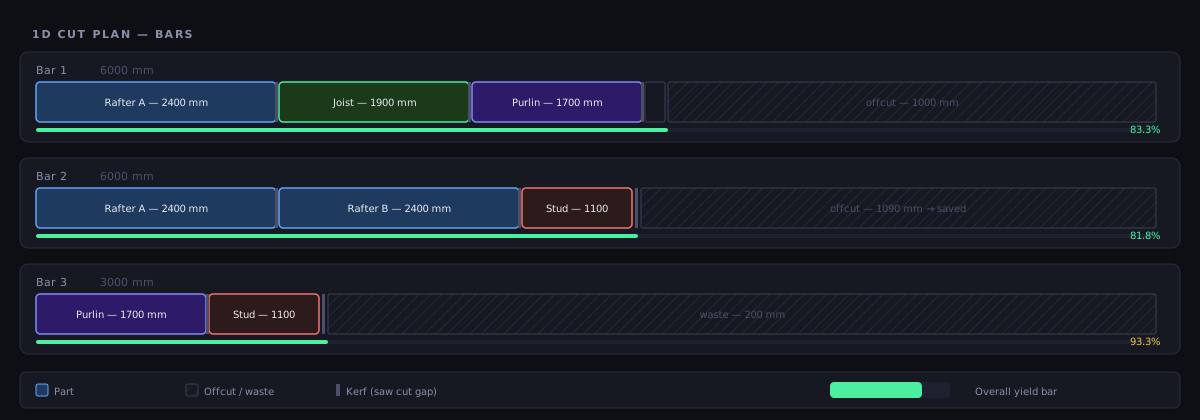
Canvas-ul pentru modul 1D arată fiecare bară ca o bandă orizontală împărțită în segmente:
| Tip segment | Vizual | Descriere |
|---|---|---|
| Piesă cerută | Bloc colorat cu etichetă | O lungime de tăiere cerută plasată pe această bară |
| Lățime tăietură | Linie subțire închisă | Material pierdut între fiecare tăietură |
| Rest de material | Gri haşurat | Lungime rămasă, mai mare decât dimensiunea minimă a restului |
| Deșeu | Gri plin | Lungime rămasă, mai mică decât dimensiunea minimă a restului |
Piesele plasate se citesc de la stânga la dreapta pe fiecare bandă, în ordinea în care se află fizic pe bară.
Metrici sumar
| Metric | Semnificație |
|---|---|
| Bare folosite | Numărul de bare stoc consumate |
| Lungime totală tăiată | Suma tuturor lungimilor pieselor cerute |
| Randament % | Lungime totală cerută / lungime totală bare folosite × 100 |
| Deșeuri % | Rebut inutilizabil / lungime totală bare × 100 |
| Resturi | Lungimi utilizabile rămase salvate în inventar |
Planul de debitare Pro
Diagrama de bară îți arată ce iese din fiecare bară. Planul de debitare îți spune unde oprești lama, în ordine — adică exact partea pe care nimeni nu vrea să o calculeze în minte de douăzeci de ori pe o bară de șase metri.
O bară nu are arbore de debitare: se taie de la cap la coadă. Așa că planul este pur și simplu cota curentă — după fiecare piesă lama coboară la acel semn, apoi avansează cu lățimea tăieturii.
Pașii pe fiecare bară, în ordinea în care îi faci
- Fâșia de calibrare, dacă este activată. Pe o bară ea se ia întotdeauna de la cap — începutul barei.
- Tăierea de început de la cap, dacă ai setat o tăiere de început.
- Câte un pas după fiecare piesă — mai puțin ultima piesă care se termină exact la capătul utilizabil al barei atunci când nu există tăiere de sfârșit, pentru că acolo bara pur și simplu se termină și nu mai e nevoie de o trecere.
Fiecare pas dă o poziție a opritorului măsurată de la capul barei: un număr pe care îl fixezi pe opritor, nu o lungime de piesă de adunat. Trecerile de la cap sunt numite ca atare (Calibrare, Tăiere început) și lasă goală coloana de ordine, pentru că nu eliberează nicio piesă. Nu există număr de etapă și nici direcție de tăiere — o bară este traversată la fel de fiecare dată și nu este niciodată rotită.
Lungimea tăiată apare doar dacă îi dai lățimea profilului. Stocul liniar este declarat numai prin lungime, deci implicit planul raportează pozițiile și nicio lungime tăiată — o cifră nemăsurată nu se inventează. Completează Lățimea profilului în Setări avansate (câmpul apare doar în 1D Liniar) și lungimea totală tăiată apare imediat: fiecare tăiere numărată traversează profilul o dată. Lăsat pe 0, nimic nu se schimbă față de înainte.
Valoarea este una singură pentru toată rularea, deci pentru o lucrare care amestecă mai multe secțiuni răspunsul potrivit este modul Tăiere lemn, care ține secțiunea per material și oricum raportează o lungime tăiată fără să ceri nimic.
Unde apare lungimea tăiată, odată completată lățimea profilului:
- ca stat Lungime tăiere în antetul rezultatelor, lângă randament și numărul de tăieri;
- în rezumatul Cum am optimizat de sub statistici;
- în banda cu cifrele-cheie de sub tabelul planului de debitare din PDF;
- pe coloana Lungime tăiere și în totalurile din fila Secvența de tăiere a registrului Excel.
Tabelul de pe ecran și tabelul din PDF listează în continuare doar pozițiile de opritor — pe o bară asta este cifra pe care o fixezi pe mașină.
Pe ecran
- Bara Secvența de tăiere stă direct deasupra benzilor de bare, în capul casetei cu bare. Controalele ei sunt ◀ Anterior, afișajul pasului, ▶ Următor, ⏮ Reia de la început și ▶ Redare (0,8 s per pas, cu oprire la ultimul).
- Sub lista de tăiere, planul întreg este listat ca tabel Secvența de tăiere, cu coloanele Ordine, Bară, Denumire și Poziție. Un clic pe un rând duce playerul la acel pas, iar rândul activ este evidențiat — astfel tabelul și playerul nu se pot desincroniza.
- Pe fiecare bandă de bară, marcajele de tăiere se aprind pe măsură ce avansezi: cel curent plin, cele parcurse estompate, cele care urmează ascunse.
De ce numărul de pași este egal cu statistica Tăieri
Pe o bară fiecare pas este o singură trecere a lamei, deci numărul de pași și cifra Tăieri din sumarul rezultatelor sunt același număr, indiferent de setările de tăiere la capete și de calibrare. Măsurat pe lucrarea demo integrată: 29 de pași față de 29 de tăieri fără tăiere la capete, 39 și 39 cu o tăiere de început de 20 mm și 49 și 49 cu tăierea de început și tăietura de calibrare active împreună.
În exporturi
- PDF — o pagină proprie Secvența de tăiere, cu coloanele
#, Bară, Ordine, Denumire și Poziție, plus o bandă încadrată cu cifrele-cheie sub tabel. - Excel (.xlsx) — o filă Secvența de tăiere imediat după fila Listă tăiere, cu o coloană Lungime tăiere și cu totalurile repetate la bază, astfel încât fila stă singură în picioare la ferăstrău. Coloana rămâne goală până când completezi Lățimea profilului.
Ambele necesită Pro, la fel ca playerul de pe ecran. Vezi Secvența de tăiere pentru ghidul complet și Exporturi și descărcări pentru structura paginii și a filei.
Tăietură de calibrare Pro
O tăietură de calibrare taie o fâșie subțire de la capul fiecărei bare, înainte de orice piesă. Măsori acea fâșie, o compari cu cota pe care ai cerut-o și corectezi opritorul cu diferența — astfel prima piesă reală iese deja la cotă, în loc să fie cea sacrificată ca să afli că reglajul era greșit.
- Selectorul de latură cu patru opțiuni pe care poate l-ai văzut în 2D este ascuns în 1D. O bară are un singur cap, deci a oferi patru laturi ar însemna un control pe care planul nu l-ar putea respecta.
- Se sprijină pe tăierea de început: materialul rezervat este tăiere început + calibrare. Exact asta transformă pasul 0 al planului de debitare într-o poziție reală de opritor, nu într-o linie desenată pe o imagine.
- Cu ambele setate — tăiere de început și tăietură de calibrare — capul este traversat de două ori: o dată pentru fâșia pe care o măsori, o dată pentru a lua restul tăierii de început — iar planul de debitare listează ambele treceri.
Vezi Setări pentru controlul propriu-zis.
Prioritatea stocului (★)
Fiecare rând din tabelul Material de bază (bare) are o pictogramă stea (★) în stânga. Marcarea cu stea a unui rând de stoc îi spune optimizatorului să folosească acele bare mai întâi — înainte de orice stoc nemarcit.
Când să o folosești în modul 1D:
- Ai o bară parțială dintr-o lucrare anterioară și vrei să o folosești înainte de a tăia stoc nou
- Ai bare într-o locație mai puțin convenabilă (raft diferit, alt șantier) pe care vrei să le amâni
- Vrei să eliberezi stocul vechi de o anumită dimensiune înainte ca acesta să corodeze sau să se deformeze
Apasă pictograma ★ pentru a o comuta la galben/auriu (prioritizat) sau gri (normal). Setarea este salvată per tăiere.
Când adaugi resturi din inventar ca stoc, marchează-le cu stea pe toate. Aceasta îi spune optimizatorului să epuizeze resturile tale existente înainte de a deschide bare de lungime completă noi — cea mai eficientă metodă de a reduce cheltuielile cu materialele în timp.
Importul lungimilor cerute
Pentru lucrări cu multe lungimi de tăiere existente deja într-un spreadsheet sau export din program de design, folosește instrumentele de import de deasupra tabelului Piese (1D) în loc să tastezi fiecare rând manual. CutOptim suportă lipire din Excel/Google Sheets și import de fișier CSV. Consultă Importul datelor pentru instrucțiuni complete și formate de coloane.
Export CSV pentru rezultate 1D
Exportul CSV pentru modul 1D conține un rând per piesă cerută cu următoarele coloane:
| Coloană | Descriere |
|---|---|
bar_index | Din ce bară stoc a fost tăiată această piesă (bazat pe 1) |
bar_label | Eticheta barei stoc |
piece_label | Eticheta piesei cerute |
piece_length | Lungimea de tăiere |
position_from_end | Distanța de la capătul stâng al barei de unde începe această tăietură |
qty | Cantitate (întotdeauna 1 per rând; piesele identice multiple apar ca rânduri multiple) |
Sortează CSV-ul după bar_index și apoi position_from_end pentru a obține o listă secvențială de tăieri pentru fiecare bară — exact ordinea în care ai face tăierile la ferăstrăul de debitare.
Exemplu practic: Substructură cadru oțel
Lucrare: Subframă de oțel montată pe perete pentru o amenajare comercială. 12 montanți verticali la 2700 mm, 18 traverse orizontale la 1200 mm, 6 contravântuiri diagonale la 890 mm.
Stoc disponibil: 20 × lungimi de 6000 mm din RHS 50×50×3 la 41 lei bucata.
Setări: Lățime tăietură 3 mm, unități mm, modul Guillotine (nu se aplică la 1D, dar lățimea tăieturii contează).
Rezultat: 9 bare folosite (față de 12 dacă s-ar fi tăiat naiv), randament 92,3%, economie estimată de 3 bare = 123 lei materiale.
| Bară | Tăieturi |
|---|---|
| Bara 1 | 2700, 2700, 597 (rest) |
| Bara 2 | 2700, 2700, 597 (rest) |
| Bara 3 | 2700, 1200, 1200, 897 (rest) |
| Bara 4 | 1200, 1200, 1200, 1200, 1200 (deșeu 194) |
| Bara 5 | 1200, 1200, 890, 890, 817 (rest) |
| … | … |
Cele trei resturi de 597 mm pot fi salvate în inventar și folosite pentru piese mici viitoare.