Taglio 1D lineare
Il Taglio 1D lineare ottimizza qualsiasi materiale che viene fornito in lunghezze: barre di acciaio, estrusi di alluminio, tubi di rame, listelli di legno, tubi in plastica, cavi, barre filettate e qualsiasi altro stock lineare. Fornisci le lunghezze delle barre disponibili e le lunghezze di taglio richieste — CutOptim trova la combinazione che utilizza il minor numero di barre con il minimo spreco di ritagli.
Come funziona l’ottimizzazione 1D
Il problema 1D è più semplice del 2D: ogni elemento ha solo una dimensione (lunghezza), e ogni bin (barra di stock) ha anch’esso solo una dimensione. L’algoritmo assegna lunghezze alle barre in modo che:
- Ogni lunghezza richiesta sia assegnata esattamente a una barra
- Nessuna barra sia sovraccarica (tutte le lunghezze assegnate a una barra stanno all’interno della lunghezza della barra, tenendo conto dello spessore del taglio)
- Il numero totale di barre utilizzate sia minimizzato
Questa è una variante del problema di bin-packing per una dimensione. Invece di un’unica passata greedy, CutOptim esegue diverse strategie di bin-packing sullo stesso lavoro — first-fit, best-fit e next-fit decrescenti, una passata «distribuisci e consolida» e un passo di somma di sottoinsiemi che riempie ogni barra il più possibile con uno zaino vincolato (più un passo di generazione di schemi di taglio ripetuti per le produzioni ad alta quantità) — e mantiene il risultato migliore, trovando così soluzioni vicine all’ottimo rapidamente anche per centinaia di lunghezze di richiesta.
Per i materiali lineari dove la lunghezza è l’unica dimensione rilevante — tubi, barre, cavi — usa la modalità 1D. Per materiali come piatti o angolari dove potresti dover tracciare anche la larghezza, considera di usare la modalità 2D con l’altezza impostata alla larghezza del materiale.
Aggiungere barre di stock
Le barre di stock rappresentano le tue lunghezze grezze disponibili. Inserisci ogni dimensione di barra come riga separata.
| Feature | Type | Description |
|---|---|---|
| Length | number | Lunghezza completa della barra di stock nell'unità attiva (mm o cm). |
| Quantity | integer | Numero di barre di questa lunghezza disponibili. L'ottimizzatore ne utilizzerà fino a questo numero. |
| Price | number | Costo per barra. Usato nel riepilogo dei costi e nell'esportazione del preventivo. |
| Label | text | Descrizione opzionale, ad esempio '6m EN10210 CHS 60.3×4mm'. Appare nelle esportazioni PDF e CSV. |
Esempio: lavoro in acciaio strutturale
| Etichetta | Lunghezza (mm) | Qtà | Prezzo |
|---|---|---|---|
| RHS 50×50×3 — 6000 | 6000 | 12 | 42.00 |
| RHS 50×50×3 — 3000 | 3000 | 4 | 22.50 |
In questo esempio, CutOptim attingerà sia dalle lunghezze da 6 m che da quelle da 3 m per soddisfare la richiesta nel modo più efficiente.
Aggiungere lunghezze di richiesta
Le lunghezze di richiesta sono i pezzi tagliati che devi produrre. Ogni riga nella tabella Pezzi (1D) rappresenta un tipo di taglio.
| Feature | Type | Description |
|---|---|---|
| Length | number | Lunghezza di taglio richiesta nell'unità attiva. |
| Quantity | integer | Numero di pezzi di questa lunghezza richiesti. |
| Label | text | Nome o riferimento del pezzo, ad esempio 'Rafter A' o 'Sezione corrimano'. Stampato nel diagramma di taglio e nell'esportazione. |
Esempio: lavoro corrimano in alluminio
| Etichetta | Lunghezza (mm) | Qtà |
|---|---|---|
| Corrimano superiore | 2400 | 6 |
| Barra di riempimento | 1000 | 24 |
| Estensione tappo palo | 150 | 12 |
| Ritorno finale | 300 | 4 |
Esecuzione di un’ottimizzazione 1D
- 1
Inserisci le barre di stock
Nella tabella **Barre**, aggiungi ogni lunghezza di barra con la quantità e il prezzo opzionale. Se stai acquistando materiale per il lavoro (anziché attingere dallo stock esistente), imposta una quantità alta — l'ottimizzatore userà solo quelle necessarie.
- 2
Inserisci le lunghezze di richiesta
Nella tabella **Pezzi (1D)**, aggiungi ogni lunghezza di taglio richiesta con la sua quantità e l'etichetta. Se hai una lista di taglio esistente in un foglio di calcolo, usa il menu **CSV ⌄** nell'intestazione della sezione e scegli **Importa CSV**.
- 3
Imposta lo spessore del taglio
Apri Impostazioni e conferma lo spessore del taglio. Per una sega a troncatura standard o una smerigliatrice angolare con disco da 3 mm, inserisci 3 mm. Per una lama sottile, inserisci 2 mm.
- 4
Esegui l'ottimizzazione
Fai clic su **Avvia ottimizzazione**, in fondo alla barra laterale, o premi Ctrl+Enter. I risultati appaiono immediatamente.
- 5
Esamina i diagrammi a barre
Ogni barra è mostrata come un rettangolo orizzontale nel canvas. I segmenti colorati rappresentano i pezzi della richiesta; i segmenti grigi sono ritagli. Usa il navigatore barre per scorrere tutte le barre.
- 6
Esporta la tua lista di taglio
Apri il menu **Download** nella barra superiore e scegli CSV per una lista di taglio in formato foglio di calcolo o PDF per un diagramma barra per barra stampabile. Con Pro il PDF porta anche la pagina del piano di segagione.
Lettura dei risultati del layout a barre
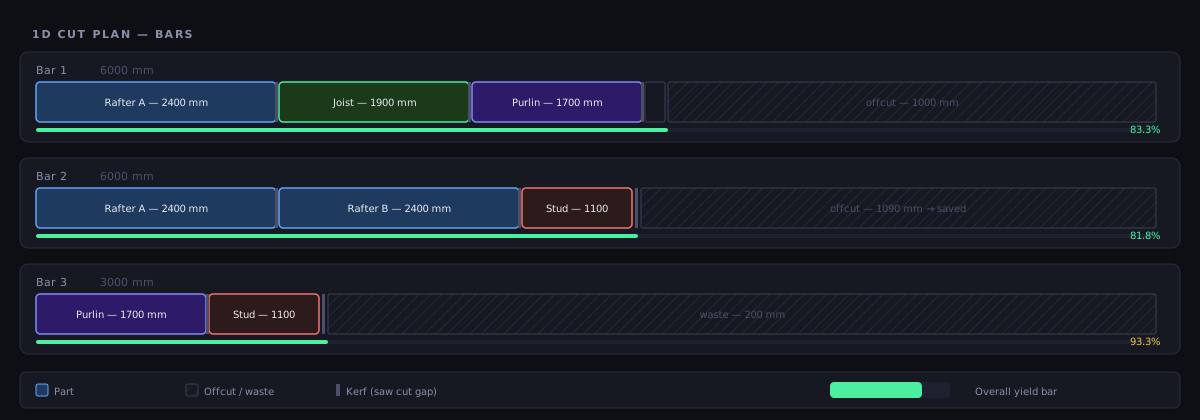
Il canvas per la modalità 1D mostra ogni barra come una striscia orizzontale divisa in segmenti:
| Tipo di segmento | Visivo | Descrizione |
|---|---|---|
| Pezzo di richiesta | Blocco colorato con etichetta | Una lunghezza di taglio richiesta posizionata su questa barra |
| Spessore del taglio | Linea scura sottile | Materiale perso tra ogni taglio |
| Ritaglio | Grigio tratteggiato | Lunghezza rimanente, più grande della dimensione minima del ritaglio |
| Scarto | Grigio solido | Lunghezza rimanente, più piccola della dimensione minima del ritaglio |
Metriche di riepilogo
| Metrica | Significato |
|---|---|
| Barre utilizzate | Numero di barre di stock consumate |
| Lunghezza totale tagliata | Somma di tutte le lunghezze dei pezzi di richiesta |
| Rendimento % | Lunghezza totale richiesta / lunghezza totale barre utilizzate × 100 |
| Scarto % | Rottame inutilizzabile / lunghezza totale barre × 100 |
| Ritagli | Lunghezze rimanenti utilizzabili salvate nell’inventario |
| Lunghezza taglio | La distanza effettivamente segata. Compare solo se hai impostato la Larghezza del profilo in Impostazioni avanzate — vedi più sotto |
Il piano di segagione Pro
Il diagramma a barre ti mostra che cosa esce da ogni barra. Il piano di segagione ti dice dove fermare la lama, in ordine — che è esattamente la parte che nessuno vuole calcolare a mente venti volte lungo una barra da sei metri.
Una barra non ha un albero di taglio: viene attraversata dalla testa fino in fondo. Il piano è quindi semplicemente l’offset progressivo — dopo ogni pezzo la lama scende su quella tacca, poi avanza dello spessore del taglio.
I passi su ogni barra, nell’ordine in cui li esegui
- La calibrazione, se è attiva. Su una barra viene sempre asportata dalla testa — l’inizio della barra.
- Il taglio di rifilo iniziale, se è impostato un rifilo iniziale.
- Un passo dopo ogni pezzo — tranne un ultimo pezzo che finisce a filo con l’estremità utile della barra quando non c’è rifilo finale, perché lì la barra semplicemente termina e non serve alcun passaggio.
Ogni passo indica una posizione di battuta misurata dalla testa della barra: un numero da impostare sulla battuta, non una lunghezza di pezzo da sommare. I passaggi in testa portano il proprio nome (Calibrazione, Rifilo iniziale) e lasciano vuota la colonna dell’ordine, perché non liberano alcun pezzo.
La lunghezza di taglio, se gli dici quanto è largo il profilo
Lo stock lineare è una lunghezza e nient’altro: non porta con sé una sezione trasversale, quindi da solo il piano non ha nulla da cui misurare quanta strada faccia la lama. Il campo Larghezza del profilo in Impostazioni avanzate — che compare solo in 1D Lineare — è il numero mancante.
- Lasciato a 0, che è il valore predefinito, non cambia assolutamente nulla: il piano riporta le posizioni di battuta e nessuna lunghezza, invece di stampare una supposizione.
- Impostato alla larghezza del materiale che la lama attraversa, la distanza segata compare nell’intestazione dei risultati, nei dati chiave del PDF sotto la pagina della sequenza di taglio e nella colonna Lunghezza taglio della scheda Excel. Il calcolo è diretto: ogni taglio conteggiato attraversa il profilo una volta.
La modalità Legno non mostra questo campo perché conosce già la sezione di ogni materiale, e il 2D misura il percorso della lama dall’albero di taglio. Se un lavoro mescola sezioni diverse, la risposta giusta è la modalità Legno: un unico valore di larghezza del profilo descrive un solo profilo.
A schermo
- La barra ✂️ Sequenza di taglio si trova direttamente sopra le strisce delle barre, in cima al riquadro delle barre. I suoi controlli sono ◀ Precedente, la lettura del passo, ▶ Successivo, ⏮ Ricomincia e ▶ Riproduci (0,8 s per passo, con arresto sull’ultimo).
- Sotto la lista tagli, l’intero piano è elencato come tabella Sequenza di taglio con le colonne Ordine, Barra, Nome e Posizione. Facendo clic su una riga il lettore salta a quel passo, e la riga attiva resta evidenziata — così tabella e lettore non possono mai divergere.
- Su ogni striscia i marcatori di taglio si accendono man mano che avanzi: quello corrente pieno, quelli già eseguiti in trasparenza, quelli successivi nascosti.
Perché il numero dei passi coincide con la statistica «Tagli»
Su una barra ogni passo è un singolo passaggio della lama, quindi il numero dei passi e il valore Tagli nell’intestazione dei risultati sono lo stesso numero, con qualunque impostazione di rifilo e calibrazione. Misurato sul lavoro dimostrativo integrato: 29 passi contro 29 tagli senza rifilo, 39 e 39 con un rifilo iniziale di 20 mm, e 49 e 49 con rifilo iniziale e taglio di calibrazione entrambi attivi.
Nelle esportazioni
- PDF — una pagina Sequenza di taglio dedicata, con le colonne
#, Barra, Ordine, Nome e Posizione, più una striscia incorniciata di dati chiave sotto la tabella. La lunghezza segata compare fra i dati chiave quando hai impostato la Larghezza del profilo. - Excel (.xlsx) — una scheda Sequenza di taglio subito dopo la scheda Elenco tagli, con una colonna Lunghezza taglio — vuota finché la larghezza del profilo è 0 — e i totali ripetuti in fondo così che la scheda si regga da sola alla sega.
Entrambe richiedono Pro, come il lettore a schermo. Vedi Sequenza di taglio per la guida completa e Esportazioni e download per il layout della pagina e della scheda.
Taglio di calibrazione Pro
Il taglio di calibrazione asporta una striscia sottile dalla testa di ogni barra prima che venga tagliato qualsiasi pezzo. Misuri quella striscia, la confronti con il numero che avevi chiesto e correggi la battuta della differenza — così il primo pezzo vero è già preciso, invece di essere quello che sacrifichi per scoprire che l’attrezzaggio era fuori.
- Il selettore dei quattro lati che puoi aver visto in 2D è nascosto in 1D. Una barra ha una sola testa: offrire una scelta fra quattro bordi sarebbe un controllo che il piano non potrebbe rispettare.
- Si appoggia sul rifilo iniziale: il materiale riservato è rifilo iniziale + calibrazione. È questo che trasforma il passo 0 del piano di segagione in una posizione di battuta reale, invece di una linea disegnata su un’immagine.
- Con entrambi un rifilo iniziale e un taglio di calibrazione impostati, la testa viene attraversata due volte — una per la striscia che misuri, una per togliere il resto del rifilo — e il piano di segagione elenca entrambi i passaggi.
Vedi Impostazioni per il controllo in sé.
Priorità stock (★)
Ogni riga nella tabella Barre ha un’icona stella (★) a sinistra. Contrassegnare una riga di stock indica all’ottimizzatore di usare quelle barre per prime — prima di qualsiasi stock senza stella.
Quando usarla in modalità 1D:
- Hai una barra parziale da un lavoro precedente e vuoi usarla prima di tagliare nuovo stock
- Hai barre in una posizione meno conveniente (diverso scaffale, altro sito) che vuoi posticipare
- Vuoi smaltire lo stock vecchio di una certa dimensione prima che si corroda o si deformi
Fai clic sull’icona ★ per attivarla in giallo/oro (priorità) o grigio (normale). L’impostazione è salvata per taglio.
Quando aggiungi ritagli dall’inventario come stock, contrassegnali tutti con stella. Questo indica all’ottimizzatore di esaurire i tuoi ritagli esistenti prima di aprire nuove barre a lunghezza intera — il modo più efficace per ridurre la spesa in materiali nel tempo.
Importazione delle lunghezze di richiesta
Per lavori con molte lunghezze di taglio già in un foglio di calcolo o in un’esportazione di un programma di progettazione, usa gli strumenti di importazione nell’intestazione della tabella Pezzi (1D) invece di digitare ogni riga manualmente. CutOptim supporta l’incolla da Excel/Google Sheets e l’importazione di file CSV. Vedi Importazione dati per istruzioni complete e formati di colonna.
Esportazione CSV per risultati 1D
L’esportazione CSV per la modalità 1D contiene una riga per pezzo di richiesta con le seguenti colonne:
| Colonna | Descrizione |
|---|---|
bar_index | Da quale barra di stock è stato tagliato questo pezzo (basato su 1) |
bar_label | Etichetta della barra di stock |
piece_label | Etichetta del pezzo di richiesta |
piece_length | Lunghezza di taglio |
position_from_end | Distanza dall’estremità sinistra della barra dove inizia questo taglio |
qty | Quantità (sempre 1 per riga; i pezzi identici multipli appaiono come righe multiple) |
Ordina il CSV per bar_index e poi per position_from_end per ottenere una lista di taglio sequenziale per ogni barra — esattamente l’ordine in cui faresti i tagli alla sega a troncatura.
Esempio pratico: sottostruttura in acciaio per pareti
Lavoro: Sottostruttura in acciaio a parete per un allestimento commerciale. 12 montanti verticali a 2700 mm, 18 traversi orizzontali a 1200 mm, 6 controventature diagonali a 890 mm.
Stock disponibile: 20 × 6000 mm di RHS 50×50×3 a $41 ciascuno.
Impostazioni: Spessore taglio 3 mm, unità mm.
Risultato: 9 barre utilizzate (invece di 12 se tagliate in modo approssimativo), rendimento 92,3%, risparmio stimato di 3 barre = $123 in materiale.
| Barra | Tagli |
|---|---|
| Barra 1 | 2700, 2700, 597 (ritaglio) |
| Barra 2 | 2700, 2700, 597 (ritaglio) |
| Barra 3 | 2700, 1200, 1200, 897 (ritaglio) |
| Barra 4 | 1200, 1200, 1200, 1200, 1200 (scarto 194) |
| Barra 5 | 1200, 1200, 890, 890, 817 (ritaglio) |
| … | … |
I tre ritagli da 597 mm possono essere salvati nell’inventario e usati per pezzi piccoli futuri.