Mode Bois
Le mode Bois est une version spécialisée de la coupe linéaire 1D conçue spécifiquement pour le bois d’œuvre, la charpente et le bois raboté. Il ajoute la correspondance de type de section transversale et le regroupement tenant compte des dimensions, ce qui en fait l’outil adapté pour la charpenterie, les structures bois, la menuiserie et la fabrication de meubles.
Ce qui différencie le mode Bois
La coupe de bois présente quelques contraintes que la coupe linéaire 1D générique ne gère pas :
- Correspondance de section — Un poteau de 90×45 mm et une poutre de 190×45 mm sont tous deux des pièces linéaires, mais ne peuvent pas provenir du même stock. Le mode Bois vous permet de définir des sections et garantit que les pièces ne proviennent que d’un stock correspondant.
- Direction du fil — Pour le bois de structure et de finition, les pièces doivent être coupées avec le fil courant le long de la longueur. En mode Bois, c’est inhérent : les pièces sont coupées à longueur le long de la barre et ne sont jamais pivotées.
- Visualisation du profil du bois — Le canevas affiche chaque bois avec sa forme de section transversale, ce qui facilite la vérification que le bon profil est utilisé.
Pour les matériaux linéaires non-bois (acier, aluminium, plastique, câble), utilisez le mode Coupe linéaire 1D. Le mode Bois ajoute des champs spécifiques au bois qui sont inutiles et peuvent créer de la confusion pour les matériaux non-bois.
Types de sections transversales
Le mode Bois organise le bois par type de section transversale. Cela affecte la façon dont les pièces sont regroupées dans la liste de coupes et comment elles apparaissent dans le canevas.
| Type de section | Dimensions typiques | Exemples |
|---|---|---|
| Poteau | Largeur ≈ Hauteur (carré ou quasi-carré) | Poteaux 90×90, 140×140, 150×150 |
| Planche | Largeur > 2× Hauteur | Planches de charpente 190×35, 240×45, 290×45 |
| Latte | Largeur > Hauteur, mais < 2× | Montants et lisses 70×45, 90×45, 90×35 |
| Liteau | Largeur > 3× Hauteur | Liteau et couvre-joint 75×19, 100×25, 50×12 |
Lorsque vous ajoutez une longueur de stock ou une pièce demandée, vous sélectionnez son type de section dans un menu déroulant. CutOptim regroupe automatiquement les pièces en catégories et n’attribue les pièces demandées qu’au stock de section et de dimensions correspondantes.
Ajout du stock de bois
| Feature | Type | Description |
|---|---|---|
| Length | number | Longueur totale de la pièce de bois en mm ou cm. |
| Width | number | Largeur de la section transversale (la plus grande des deux dimensions transversales pour les planches et lattes). |
| Depth (Thickness) | number | Hauteur de la section transversale (dimension plus petite). Pour un montant 90×45, la hauteur est de 45 mm. |
| Cross-section type | select | Poteau, Planche, Latte, ou Liteau. Contrôle le regroupement et la représentation visuelle. |
| Quantity | integer | Nombre de pièces de ce stock disponibles. |
| Price | number | Coût par pièce pour l'export devis. |
| Label | text | Étiquette optionnelle, par ex. 'MGP10 90×45 3,6m'. |
Exemple de stock de bois pour une ossature de terrasse :
| Étiquette | Longueur | Largeur | Hauteur | Type | Qté |
|---|---|---|---|---|---|
| MGP10 90×45 4,8m | 4800 | 90 | 45 | Latte | 20 |
| MGP10 140×45 4,8m | 4800 | 140 | 45 | Planche | 10 |
| H3 90×90 3,6m | 3600 | 90 | 90 | Poteau | 6 |
Ajout des pièces demandées
| Feature | Type | Description |
|---|---|---|
| Length | number | Longueur de coupe requise. |
| Width | number | Largeur de section requise. Doit correspondre à une section de stock disponible. |
| Depth | number | Hauteur de section requise. Doit correspondre à une section de stock disponible. |
| Cross-section type | select | Doit correspondre au type de section du stock visé. |
| Quantity | integer | Nombre de pièces requises. |
| Label | text | Nom de la pièce, par ex. 'Solive J1', 'Longrine L3'. |
| Cross-section | number | Largeur × hauteur de la pièce. Elle doit correspondre exactement à une section de stock — les pièces sans stock correspondant sont signalées après l'exécution plutôt que découpées dans un autre profilé. |
Si la section transversale d’une pièce demandée (largeur × hauteur) ne correspond à aucune section de stock, l’optimisation s’exécute quand même — les pièces sans correspondance sont signalées ensuite dans les résultats, et dans le PDF, comme sections sans bois correspondant. Vérifiez que vos sections demandées correspondent exactement à vos sections de stock.
Exécution d’une optimisation en mode Bois
- 1
Passer en mode Bois
Cliquez sur l'onglet **Bois** dans le sélecteur de mode en haut de la barre d'outils.
- 2
Ajouter le stock de bois
Dans le tableau **Stock de bois**, ajoutez vos longueurs de bois disponibles avec les dimensions de section et les quantités. Utilisez le menu déroulant de type de section pour classifier chaque entrée.
- 3
Ajouter les pièces demandées
Dans le tableau **Pièces à découper**, cliquez sur **+ Pièce** et ajoutez chaque pièce requise. Assurez-vous que les dimensions de section correspondent exactement au stock — une pièce dont la section ne correspond à aucune entrée de stock est signalée après l'exécution au lieu d'être découpée.
- 4
Configurer le trait de scie
Dans les Paramètres, réglez la largeur du trait de scie pour votre scie. Une scie à main ou une scie circulaire standard produit un trait de scie de 2,5 à 3,5 mm. Une scie d'atelier de précision peut être de 2 mm.
- 5
Lancer l'optimisation
Cliquez sur Lancer l'optimisation. CutOptim regroupe les pièces demandées par section et optimise chaque groupe indépendamment par rapport au stock correspondant.
- 6
Examiner les résultats par section
Le canevas affiche les résultats regroupés par type de section. Utilisez les onglets de groupe pour naviguer entre Poteaux, Planches, Lattes et Liteaux. Chaque groupe affiche les schémas de barres pour le stock correspondant.
Lecture des résultats du mode Bois
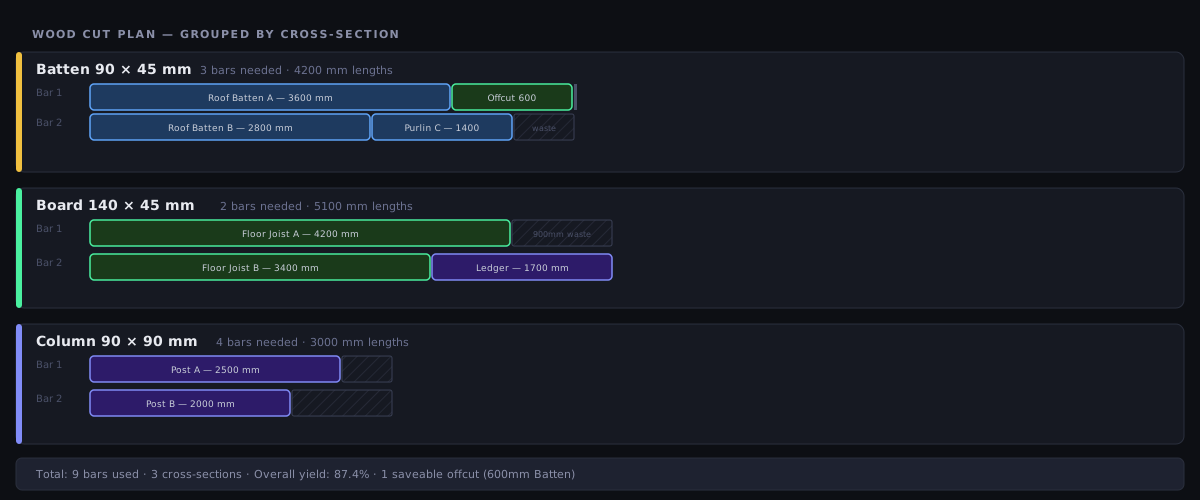
Les résultats sont organisés en groupes de sections. Pour chaque groupe, vous voyez :
- Barres utilisées de cette section de stock
- Pièces placées de la liste de demande
- Chutes par barre, incluant leur longueur et leur section
- Rendement % pour cette section
Le résumé global en bas agrège tous les groupes et affiche le bois total utilisé, les déchets totaux et le coût total des matériaux.
Chutes en mode Bois
Les chutes en mode Bois incluent leurs dimensions complètes de section transversale, de sorte que lorsque vous les sauvegardez dans l’Inventaire des chutes, elles sont recherchables par section pour de futurs chantiers. Une chute sauvegardée de 90×45 mm n’apparaîtra comme stock disponible que pour de futures pièces demandées en 90×45.
Le plan de sciage Pro
Les schémas de barres montrent ce qui sort de chaque longueur de bois. Le plan de sciage vous dit où arrêter la lame, dans l’ordre — c’est-à-dire le calcul que personne n’a envie de refaire vingt fois le long d’un bastaing de 4,8 m.
Une pièce de bois n’a pas d’arbre de coupes : elle est tronçonnée d’un bout à l’autre depuis la tête. Le plan est donc simplement l’avance cumulée — après chaque pièce, la lame tombe à ce repère, puis avance de la valeur du trait de scie.
Les étapes sur chaque longueur, dans l’ordre où vous les exécutez
- La coupe de calibration, si elle est activée. Elle se prend toujours en tête — au départ de la longueur.
- La coupe de tête, si une coupe de tête est réglée.
- Une étape après chaque pièce — sauf pour une dernière pièce qui se termine à ras de l’extrémité utile en l’absence de coupe de fin : là, le bois s’arrête simplement et aucune passe n’est nécessaire.
Chaque étape donne une position de butée mesurée depuis la tête : un nombre à afficher sur la butée, et non une longueur de pièce à additionner. Les passes de tête sont nommées comme telles (Calibration, Coupe de tête) et laissent la colonne d’ordre vide, puisqu’elles ne libèrent aucune pièce. Il n’y a ni numéro de phase ni sens de coupe — le bois est traversé de la même façon à chaque fois, et n’est jamais retourné.
Le Bois est le mode linéaire qui reporte bien une longueur de coupe. Parce que la section transversale est connue, la distance parcourue par la lame à travers la pièce peut être mesurée : le plan de sciage reporte donc une longueur sciée dans les chiffres clés du PDF et dans l’onglet Excel. Le 1D linéaire ne porte pas de section et ne donne que des positions de butée.
À l’écran
- La barre Séquence de coupe se trouve directement au-dessus des bandes de barres qu’elle parcourt, avant le premier bloc de section. Ses commandes sont ◀ Précédent, le compteur d’étapes, ▶ Suivant, ⏮ Recommencer et ▶ Lecture (0,8 s par étape, arrêt à la dernière).
- Sous la liste de coupe, le plan complet est listé sous forme de tableau Séquence de coupe avec les colonnes Ordre, Barre, Nom et Position. Cliquer sur une ligne amène le lecteur à cette étape, et la ligne active est mise en évidence : le tableau et le lecteur restent une seule et même chose.
- Sur chaque bande, les repères de coupe s’allument au fil du parcours : celui en cours en plein, ceux déjà faits atténués, ceux à venir masqués.
Comme chaque étape sur une longueur est une seule passe de lame, le nombre d’étapes est égal à la statistique Coupes de l’en-tête des résultats, quels que soient vos réglages de coupe de tête et de calibration.
Dans les exports
- PDF — une page Séquence de coupe dédiée, avec les colonnes
#, Barre, Ordre, Nom et Position, plus un bandeau encadré de chiffres clés (les coupes et la longueur sciée) sous le tableau. - Excel (.xlsx) — un onglet Séquence de coupe directement après l’onglet Liste de coupe, avec une colonne Longueur de coupe et les totaux répétés en bas, afin que l’onglet se suffise à lui-même à la scie.
Les deux exigent Pro, comme le lecteur à l’écran. Voir Séquence de coupe et Exports et téléchargements.
Coupe de calibration Pro
Une coupe de calibration enlève une fine bande en tête de chaque longueur avant qu’une seule pièce soit coupée. Vous mesurez cette bande, vous la comparez à la valeur demandée et vous corrigez la butée de l’écart — si bien que la première pièce réelle est déjà juste, au lieu d’être celle que l’on sacrifie pour découvrir que le réglage était faux. Sur du bois brut de sciage ou stocké sur chantier, où l’about a autant de chances d’être hors d’équerre que fendu, cette première bande vaut la matière qu’elle coûte.
- Le sélecteur des quatre rives que vous avez peut-être vu en 2D est masqué ici. Le bois n’a qu’une tête : un choix de quatre rives serait un contrôle que le plan ne pourrait pas honorer.
- Elle s’ajoute à la coupe de tête : la matière réservée est la coupe de tête + la calibration, et c’est ce qui fait de l’étape 0 du plan de sciage une vraie position de butée.
- Avec à la fois une coupe de tête et une coupe de calibration réglées, la tête est traversée deux fois — une fois pour la bande que vous mesurez, une fois pour retirer le reste de la coupe de tête — et le plan de sciage liste les deux passes.
Voir Paramètres pour le contrôle lui-même.
Correspondance de fil Workshop
La correspondance de fil ne fonctionne qu’en mode Panneau 2D — elle n’a aucun effet en mode Bois. Les groupes sont constitués à partir de la liste des pièces 2D et seul l’optimiseur de panneaux les lit : un groupe que vous créez n’influencera donc pas un plan de coupe bois. Cette section figure ici parce que le fil compte surtout dans le bois massif ; si vous en avez besoin aujourd’hui, disposez les pièces en mode Panneau 2D. Voir Correspondance de fil pour son comportement dans ce mode.
La correspondance de fil maintient sur la même planche les pièces devant partager le même caractère de fil — motif de nœuds, couleur, structure des cernes. C’est ce qu’il vous faut pour une armoire à deux portes adjacentes qui doivent se lire comme une seule pièce de bois, un plateau de table composé de plusieurs planches assorties, ou un jeu de montants et traverses pour des portes d’armoire.
Ce que le mode Bois offre aujourd’hui
Le comportement du mode Bois lié au fil, c’est la correspondance de section : une pièce n’est jamais découpée que dans un stock de même section, si bien qu’un chevron 50×100 ne sort jamais d’une planche 50×150. Les pièces en longueur ne sont pas pivotées dans ce mode — une pièce est coupée à longueur le long de la barre — de sorte que la direction du fil dans le sens de la longueur est préservée par la nature même de la coupe, sans aucun réglage à configurer.
Nommez vos groupes de façon descriptive. Paire assortie 1 et Paire assortie 2 sont difficiles à suivre sur un chantier complexe. Portes de meuble salon ou Extrémités îlot cuisine sont immédiatement clairs lorsque vous revenez au projet.
Exemple pratique : Ossature de pergola
Chantier : Pergola indépendante en jardin, 4×4 m.
Demande :
- 4× poteaux 90×90 à 2700 mm (Poteau)
- 2× longrines 140×45 à 4200 mm (Planche)
- 5× chevrons 90×45 à 4200 mm (Latte)
- 4× entretoises 90×45 à 600 mm (Latte)
Stock disponible :
- 6× pin traité H3 90×90, 4800 mm
- 4× MGP10 140×45, 4800 mm
- 8× MGP10 90×45, 4800 mm
Résultat — avec un trait de scie de 3 mm et aucune tolérance de coupe :
- Poteaux : 4 barres utilisées (sur 6 disponibles), chacune laissant une chute de 2100 mm
- Longrines : 2 barres utilisées, 600 mm restants par barre
- Chevrons + entretoises : 6 barres utilisées — cinq barres prennent chacune un chevron de 4200 mm et laissent exactement 600 mm, mais une entretoise de 600 mm demande 600 mm plus les 3 mm du trait de scie : les quatre entretoises sont donc repoussées sur une sixième barre
- 12 barres au total, 74,0 % de rendement
C’est le grand classique du « raté de peu », et il vaut la peine d’être compris avant d’acheter le bois. Activez une tolérance de coupe de 3 mm (Tolérance de coupe) et CutOptim est autorisé à considérer ce manque de 3 mm comme acceptable : les entretoises retombent sur les barres des chevrons, ces cinq barres sortent à 0 mm de reste, et le chantier se termine en 11 barres à 80,7 % de rendement — une barre entière économisée par un seul réglage.
Même 80,7 % sous-estime ce que vous gardez : 8400 mm du reste sont les quatre chutes de 2100 mm des poteaux, assez longues pour valoir la peine d’être enregistrées dans l’inventaire des chutes et débitées au prochain chantier.